Code、工作區與 AI 對話(Beta)
適用:Hub 0.24.41 的 Beta 功能。這些功能尚在開發,預設隱藏;不要把本章當成正式工作流程的保證。本輪畫面介紹入口與操作方式,未據此宣稱付費 AI 回應、工具寫入或業務成果已驗收。
開啟 Code 並選擇工作資料夾
- 從帳號選單進入 設定 → Beta 功能,閱讀說明後開啟 顯示 Beta 功能。
- 由左上角應用程式選單切到 KDP Code。
- 按左側專案旁的 建立專案(+),選 本地資料夾 → 選擇…,指定這次要工作的資料夾,填入專案名稱或留白沿用資料夾名稱,核對位置後按 建立專案。不要為了方便而選整個磁碟。
- 在工作區清單中可釘選、重新命名或 從清單移除。移除登錄不會刪除磁碟上的資料夾。
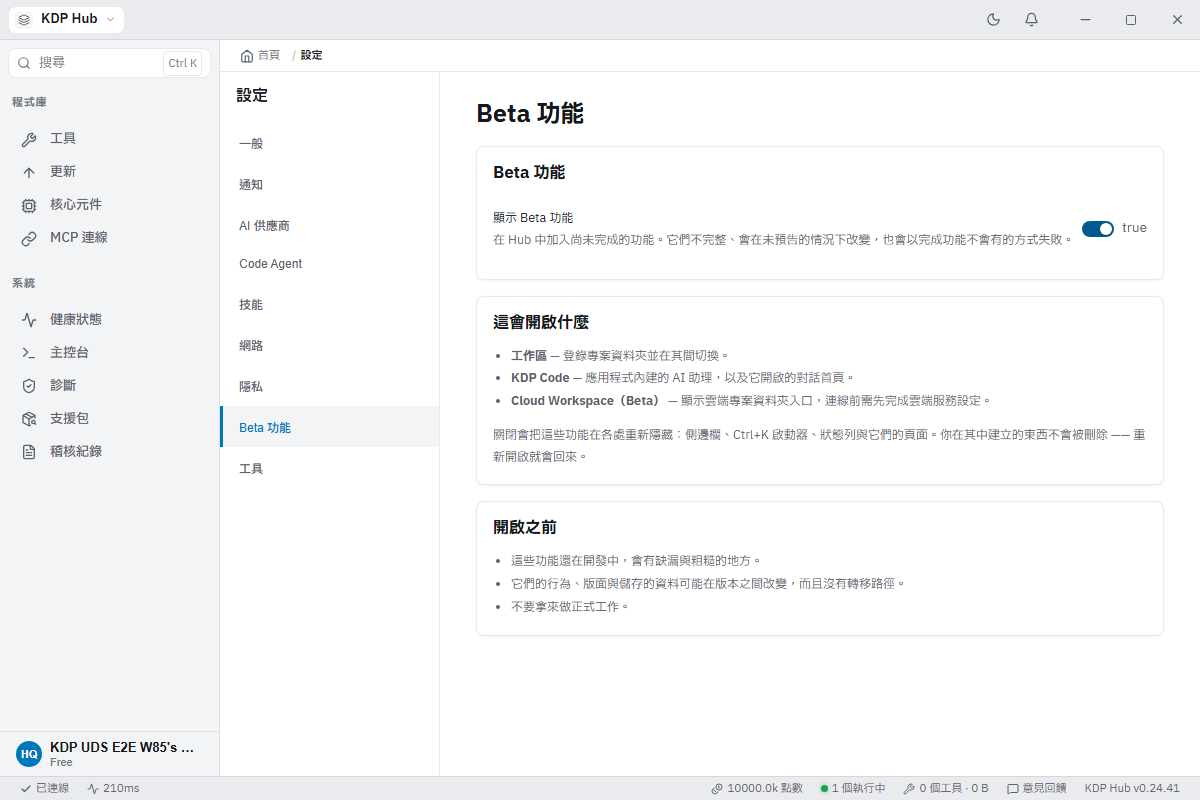
圖 1|設定中開啟「顯示 Beta 功能」。
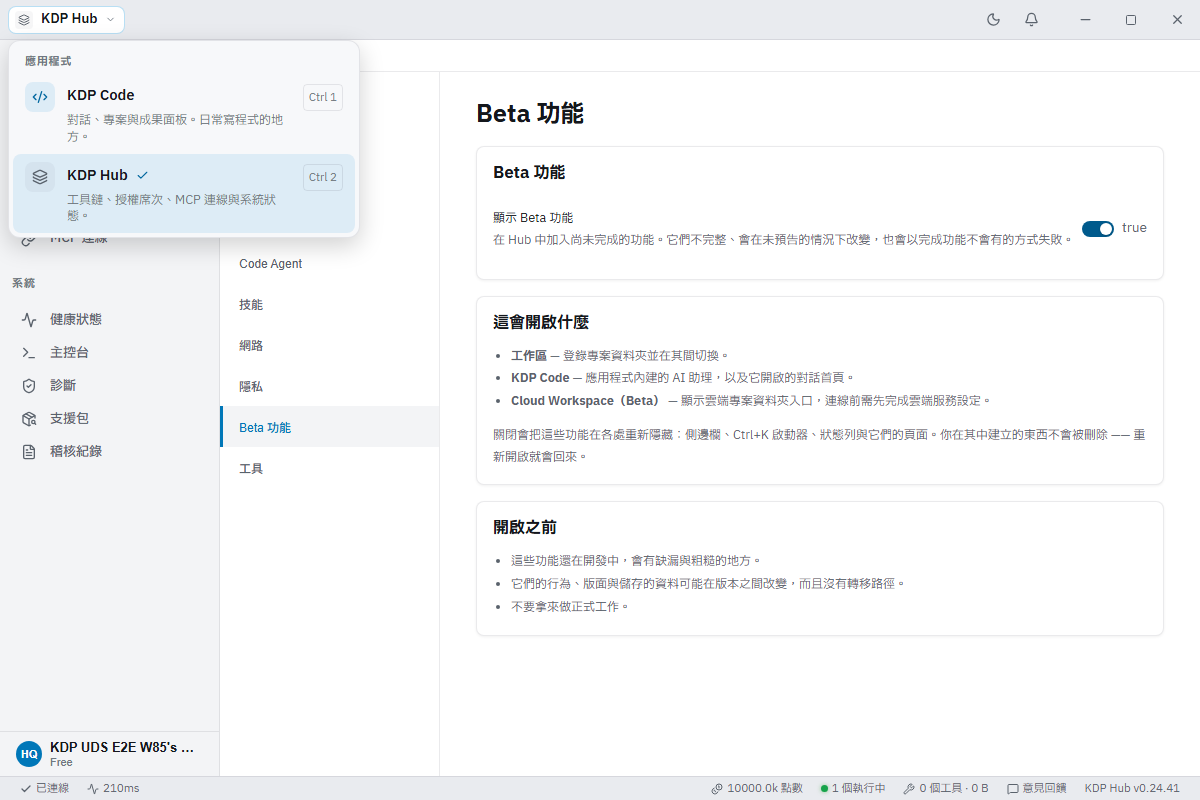
圖 2|左上角應用程式選單新增 KDP Code。
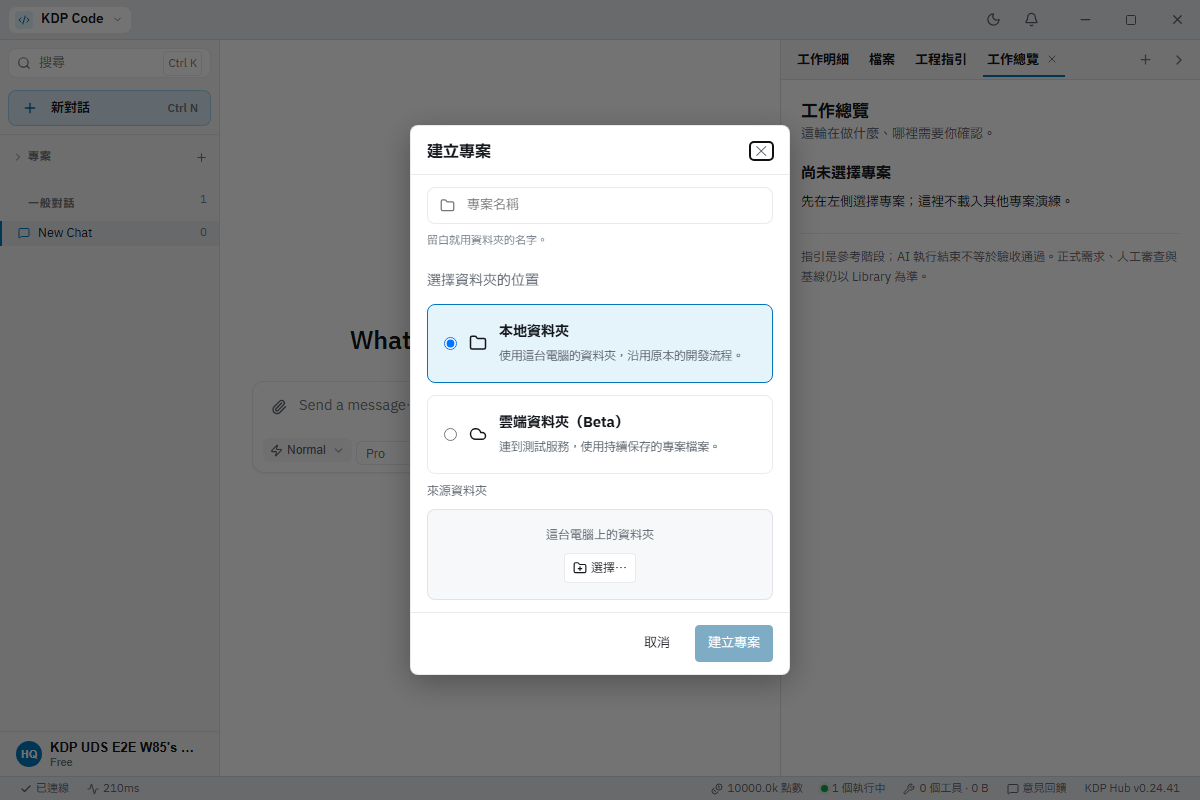
圖 3|建立專案:選本地資料夾並核對專案名稱。
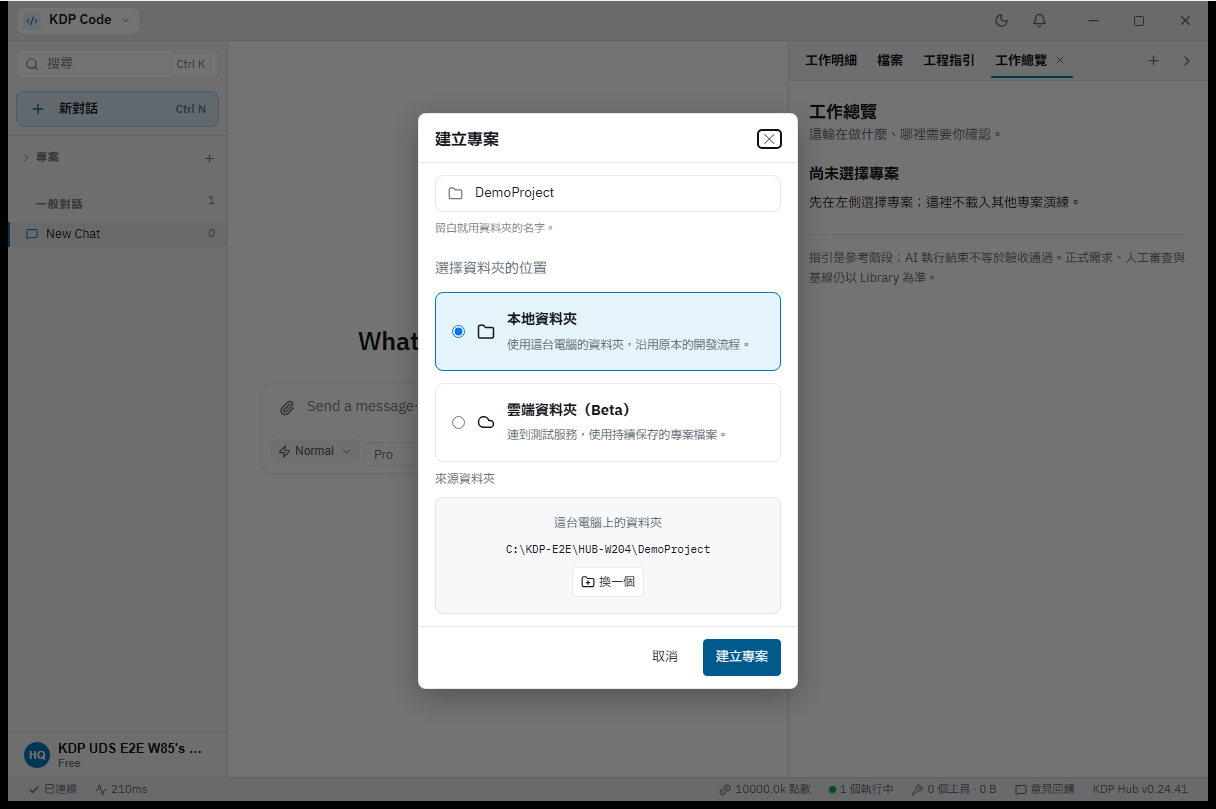
圖 4|回到建立專案表單,確認選取路徑。
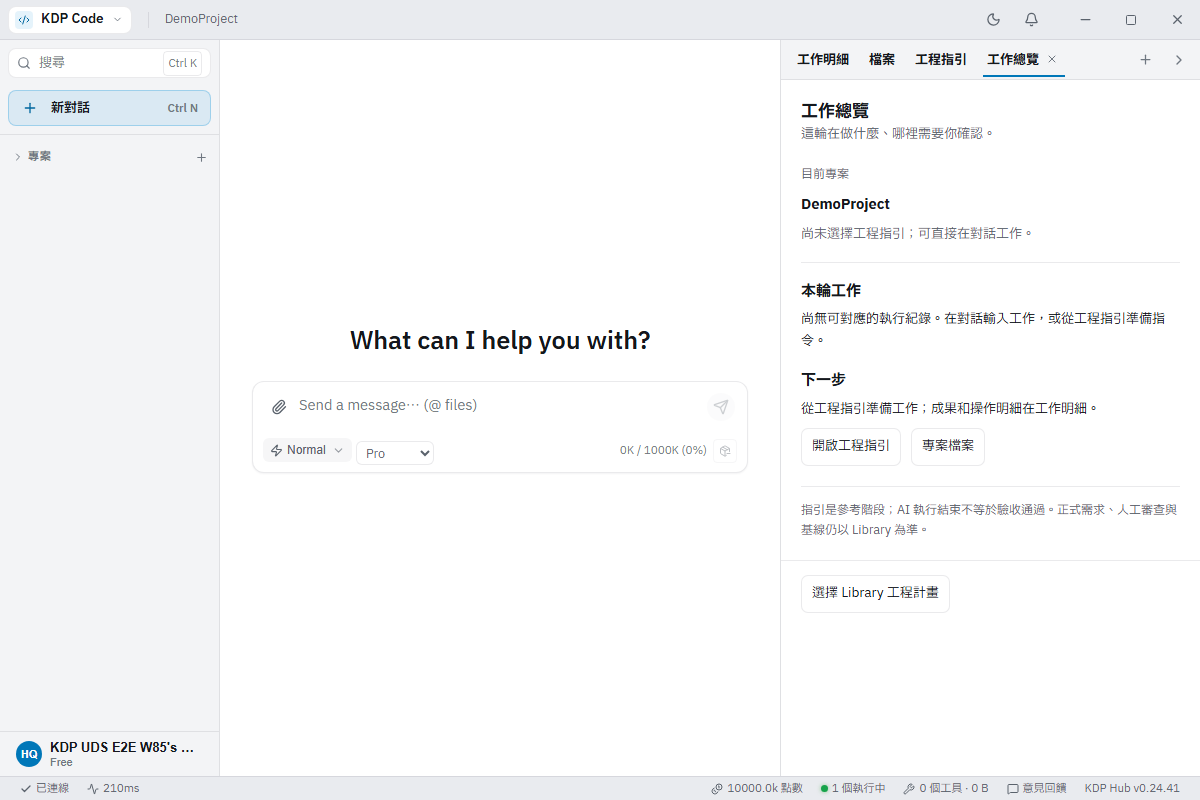
圖 5|專案 DemoProject 已登錄在左側,接著可建立對話。
建立與管理對話
- 按 新對話,確認目前選取的專案,再輸入明確的工作目標。
- 在輸入區的 Pro/Smart 選單選擇模型等級;旁邊的 Normal 是執行模式,並非模型等級。等對話執行結束後再切換;切換失敗時重新選擇並查看提示。
- 有附件時先核對檔名;送出後查看串流訊息與工具進度。需要中止時使用對話的停止操作,已完成的寫入不會因此自動復原。
- 從左側選回既有對話。查看成果面板與工程指引時,核對實際檔案/紀錄,不只閱讀 AI 的完成敘述。
| 模型模式 | 用途與限制 |
|---|---|
| 進階 (Pro) | 較複雜工作;實際模型與費率由服務端配置 |
| 快速 (Smart) | 日常較快速的互動;仍須核對結果 |
| 自備模型 | 到「AI 供應商」設定,不使用兩級點數選項替代 |
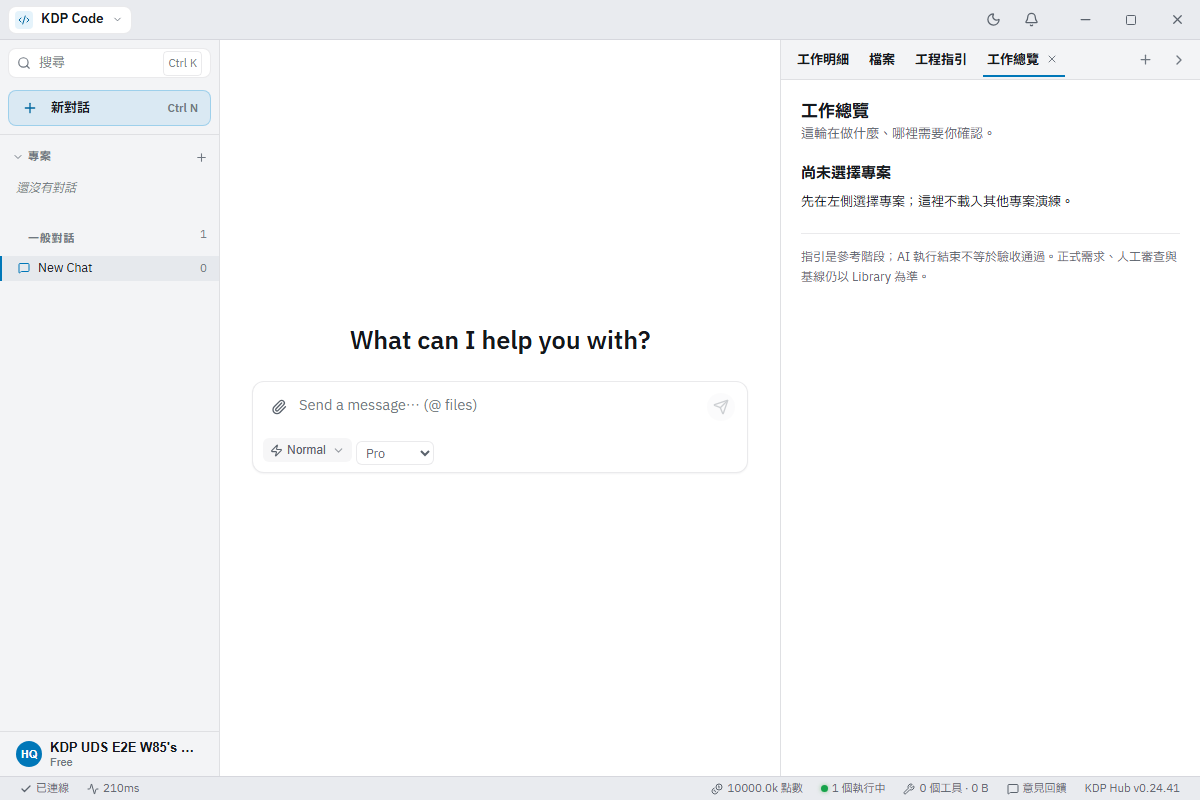
圖 6|新對話與 Pro 選項;Normal 是執行模式,不是模型等級。
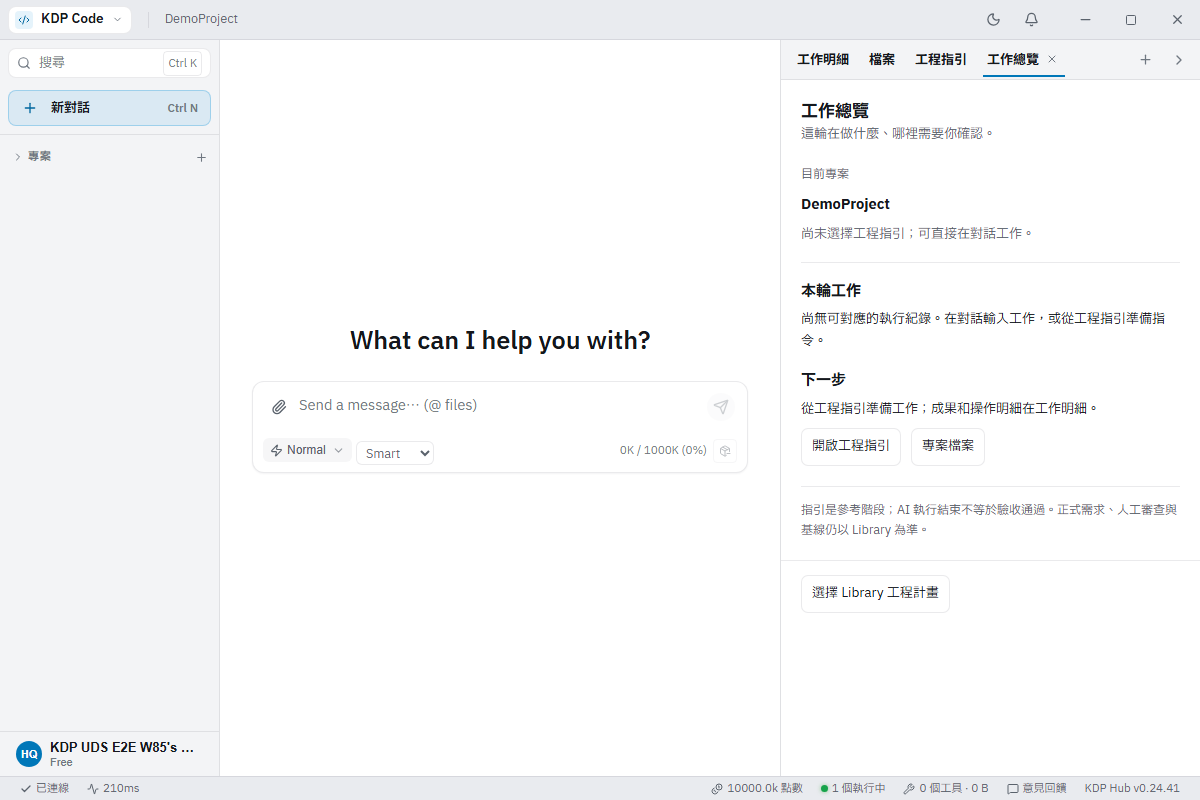
圖 7|實際將模型等級選為 Smart;此圖僅驗證選擇介面,沒有送出 AI 請求。
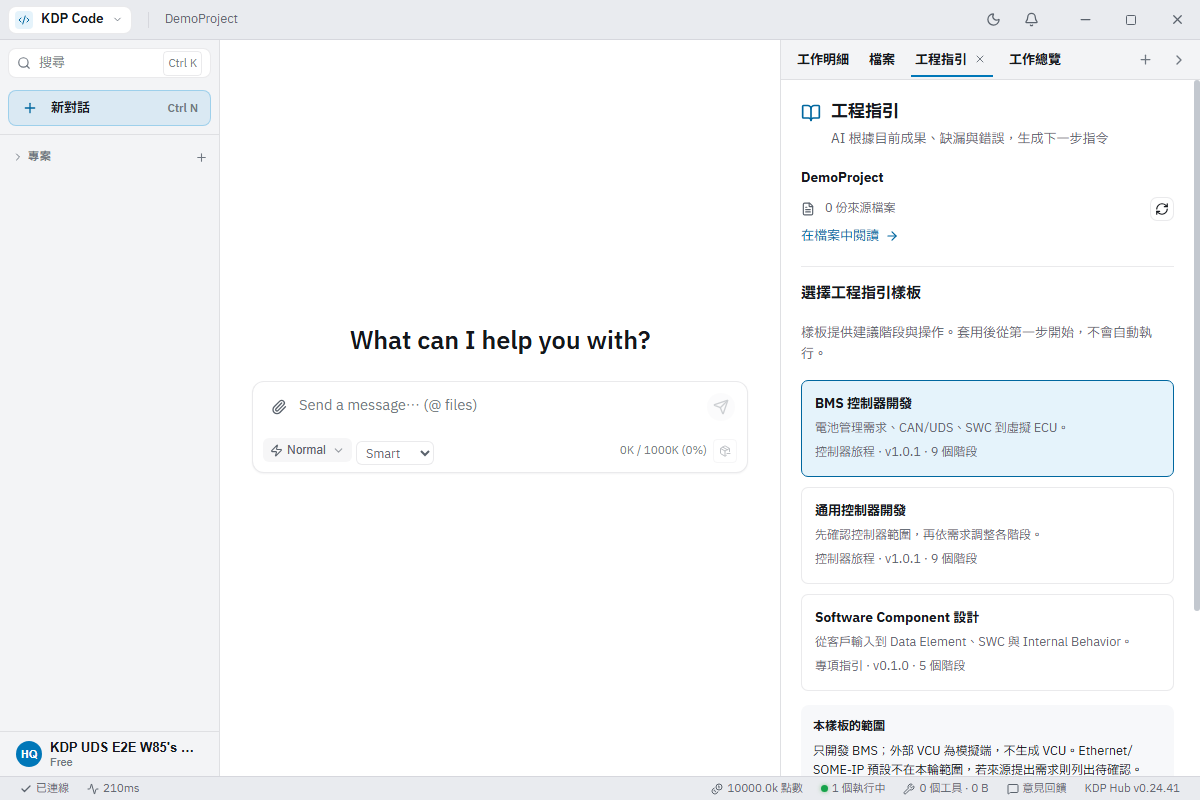
圖 8|示範專案與工程指引面板;此工作區尚未綁定 Library 專案。
Beta 對話建議採小步執行。
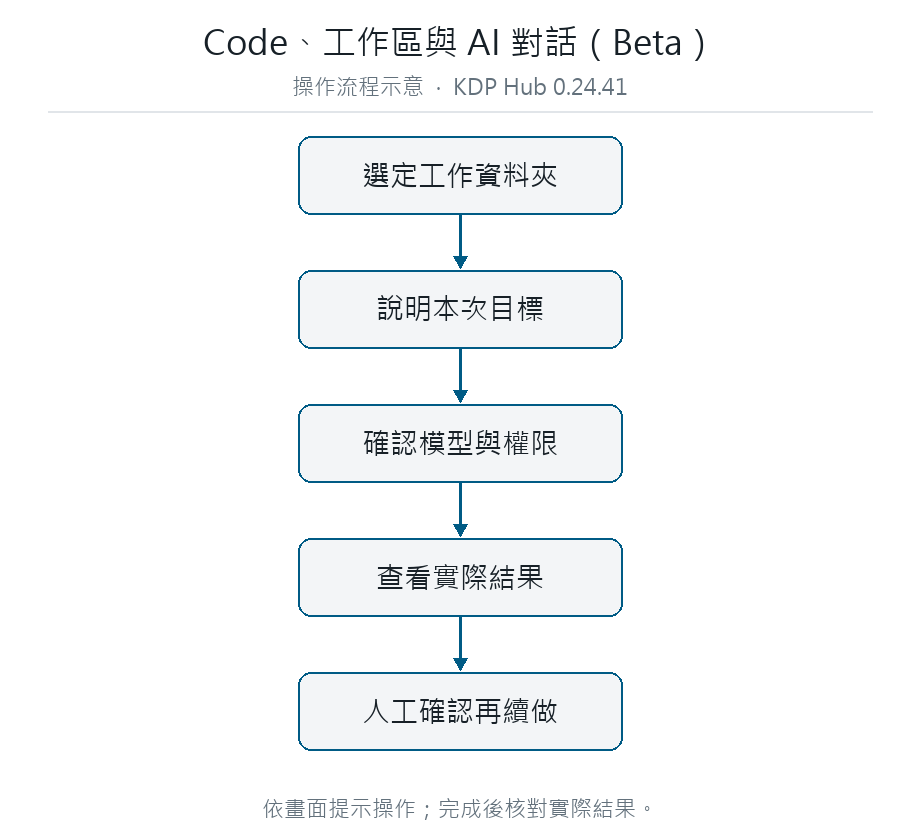
圖 9|操作流程:Code、工作區與 AI 對話(Beta)
關閉 Beta 會隱藏相關入口,不會刪除既有登錄。工具連線設定另見 MCP 與外部 AI。