MCP 與外部 AI 連線
適用:Hub 0.24.41。MCP 連線頁包含不同用途的入口:外部 AI 操作 Hub、讓 AI 使用工具,以及 Library 連線。先選目標,再設定對應入口;看得到保存的清單不代表當下已連線。
讓本機 AI 查詢或操作 Hub
- 開啟左側 MCP 連線,找到 外部 AI 連接 Hub。
- 在 Windows 開啟 允許本機 AI 操作 Hub,再展開 Codex 連線設定。
- 複製畫面產生的指令到本機 Codex 設定,重新載入 MCP 連線,再查詢 Hub/工具狀態。
- 不再使用時關閉開關。本次許可不跨 Hub 重啟保留。
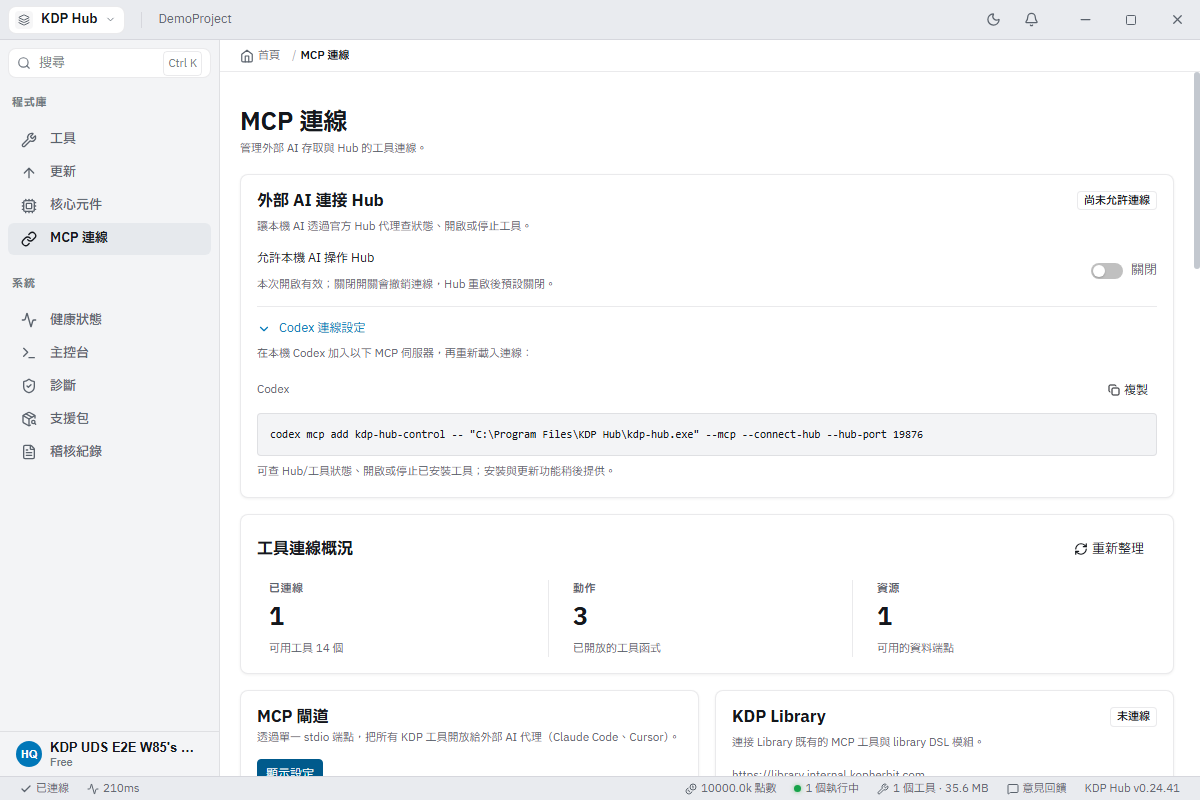
圖 1|展開 Codex 連線設定查看指令;此示範的允許操作開關仍是關閉。
| 入口 | 主要用途 |
|---|---|
| 外部 AI 連接 Hub | 查狀態、開啟或停止已安裝工具;目前不提供安裝/更新 |
| MCP 閘道 | 由單一設定提供已安裝工具的 MCP 功能 |
| Library | 連線 Library 的專案與文件功能,權限另行判斷 |
連接 Library 或其他工具
- 在 Library 區域按 設定連線,輸入正確的 HTTPS 網址。
- 依 Library 的 個人存取權杖流程建立具有效期與必要範圍的權杖,再於 Hub 填入。不要將權杖截圖或貼入支援對話。
- 按 連線,確認顯示 已連線。401 檢查權杖效期;403 檢查專案與權杖權限。
- 需要連接其他工具時,先確認工具已安裝,再在可用工具區建立連線。自訂 MCP 伺服器須使用可信任的執行檔與參數。
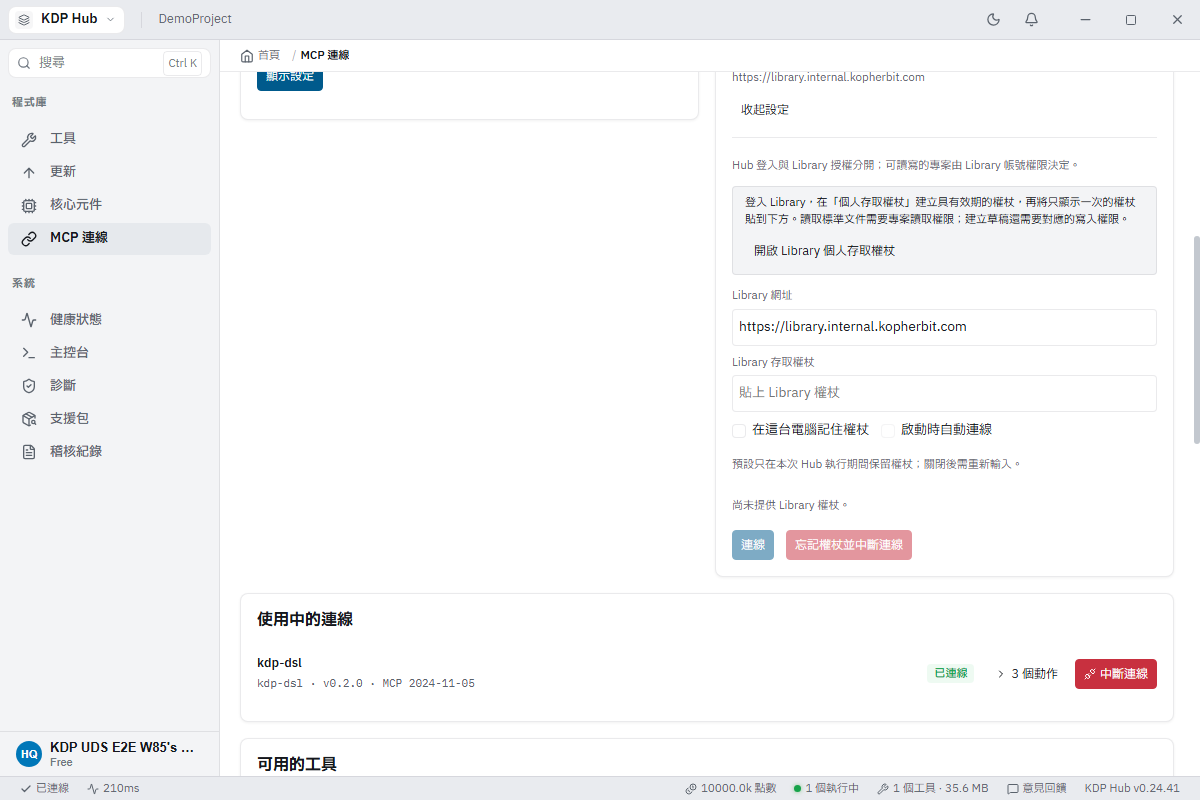
圖 2|Library 連線設定:此示範尚未連線,權杖欄為空。
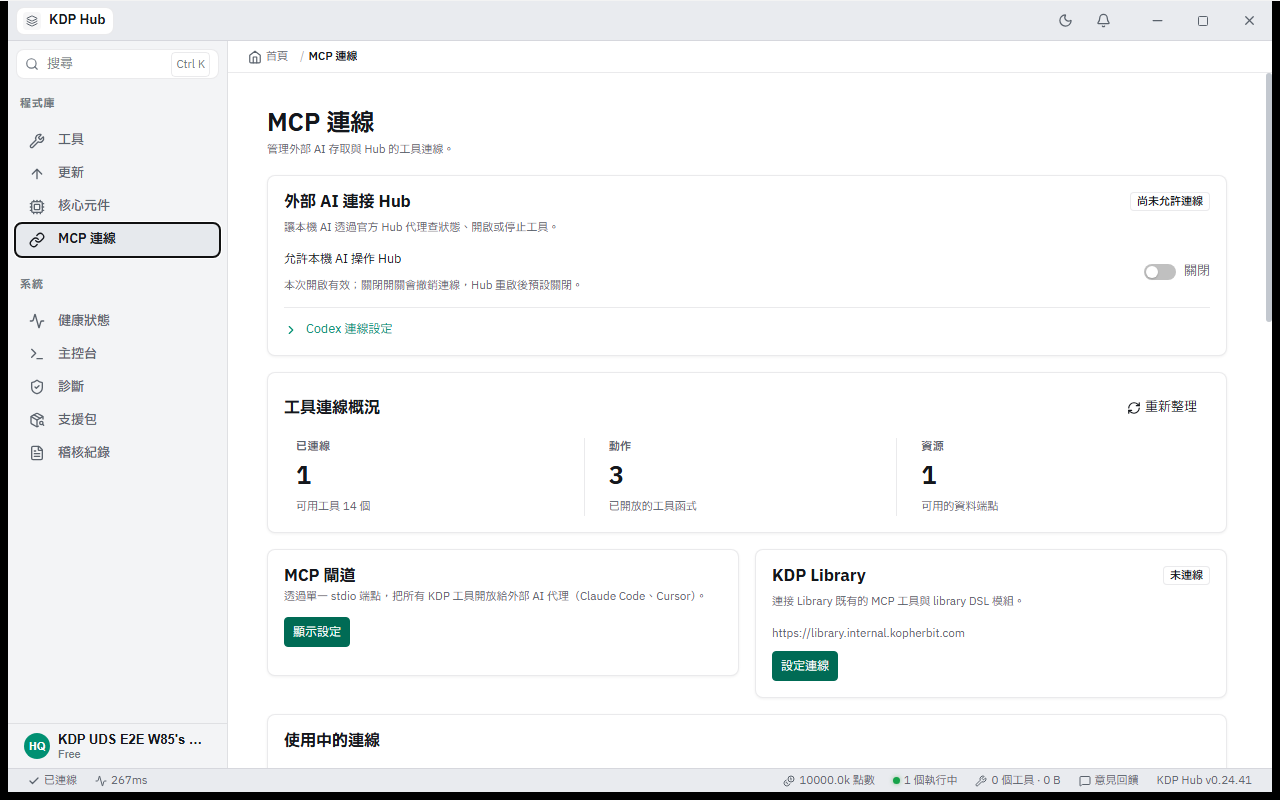
圖 3|MCP 概況:內建 DSL、外部 AI 與 Library 的連線狀態分開判讀。
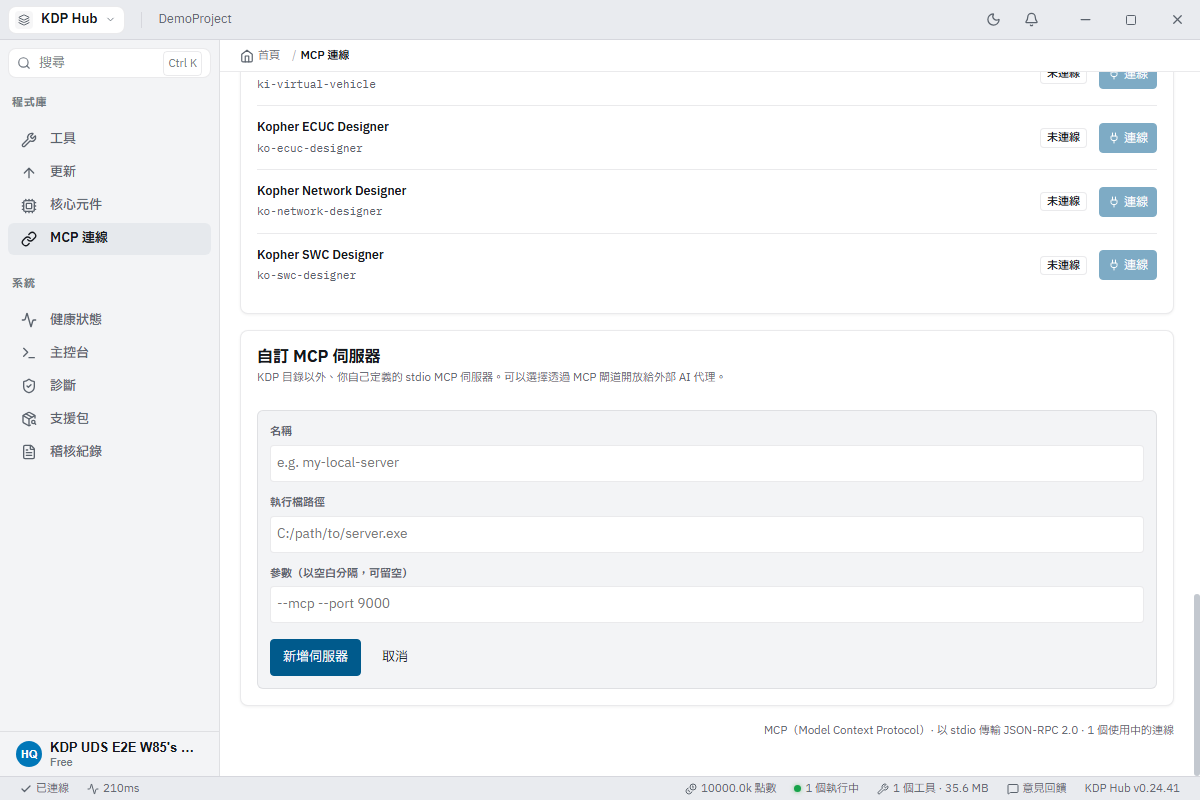
圖 4|自訂 MCP 伺服器表單;此示範未填憑證、未儲存或建立伺服器。
連線完成後仍需確認實際操作權限。
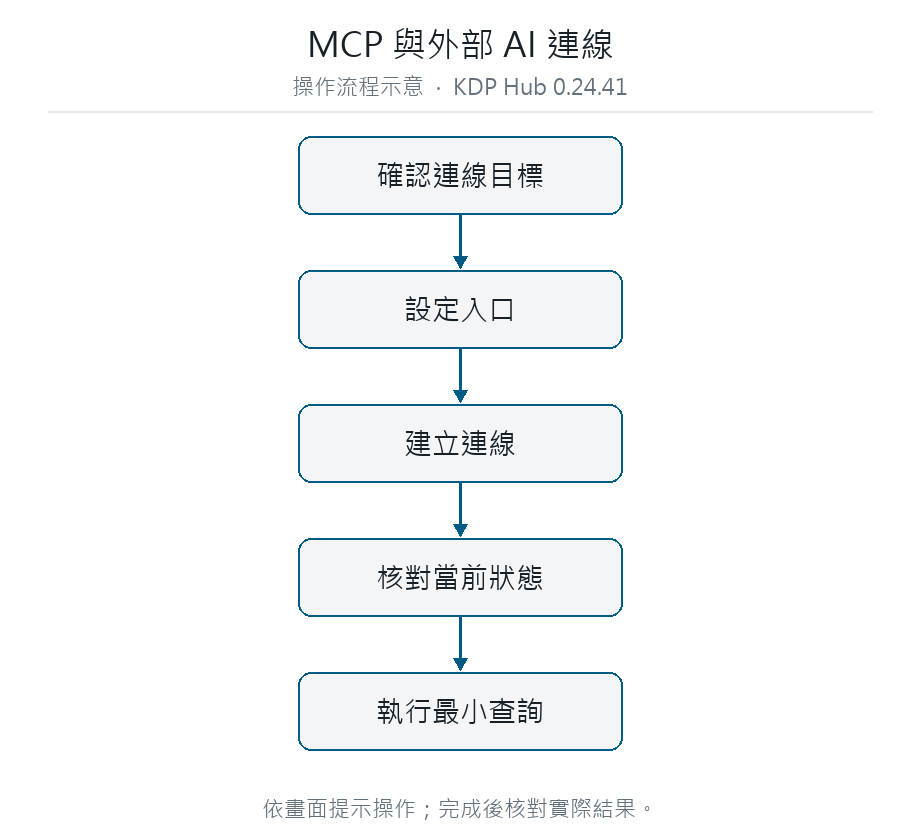
圖 5|操作流程:MCP 與外部 AI 連線
Hub 登入不會自動取得 Library 權限。本章未以連線畫面宣稱真實專案寫入已通過;更多失敗處理見 排查流程。