支援包、稽核與意見回饋
適用:Hub 0.24.41。回報問題時,優先附上可重現步驟、版本、發生時間及必要截圖。請勿提供密碼、驗證碼、API 金鑰或客戶未授權分享的檔案。本輪說明與畫面不代表已把支援包上傳到正式服務。
檢視支援包
- 在有提供支援包功能的工具內建立支援包,再回到 Hub 的 支援包頁。
- 找到對應項目,按 檢視細節,核對標題、工具版本、檔案清單、大小及已遮蔽資訊。
- 確定內容可分享且已登入,才按 檢視並上傳。閱讀同意視窗後,由你決定是否 同意並上傳。
- 上傳完成時保留回條。若需要重試,先處理錯誤原因,再使用 立即重試。
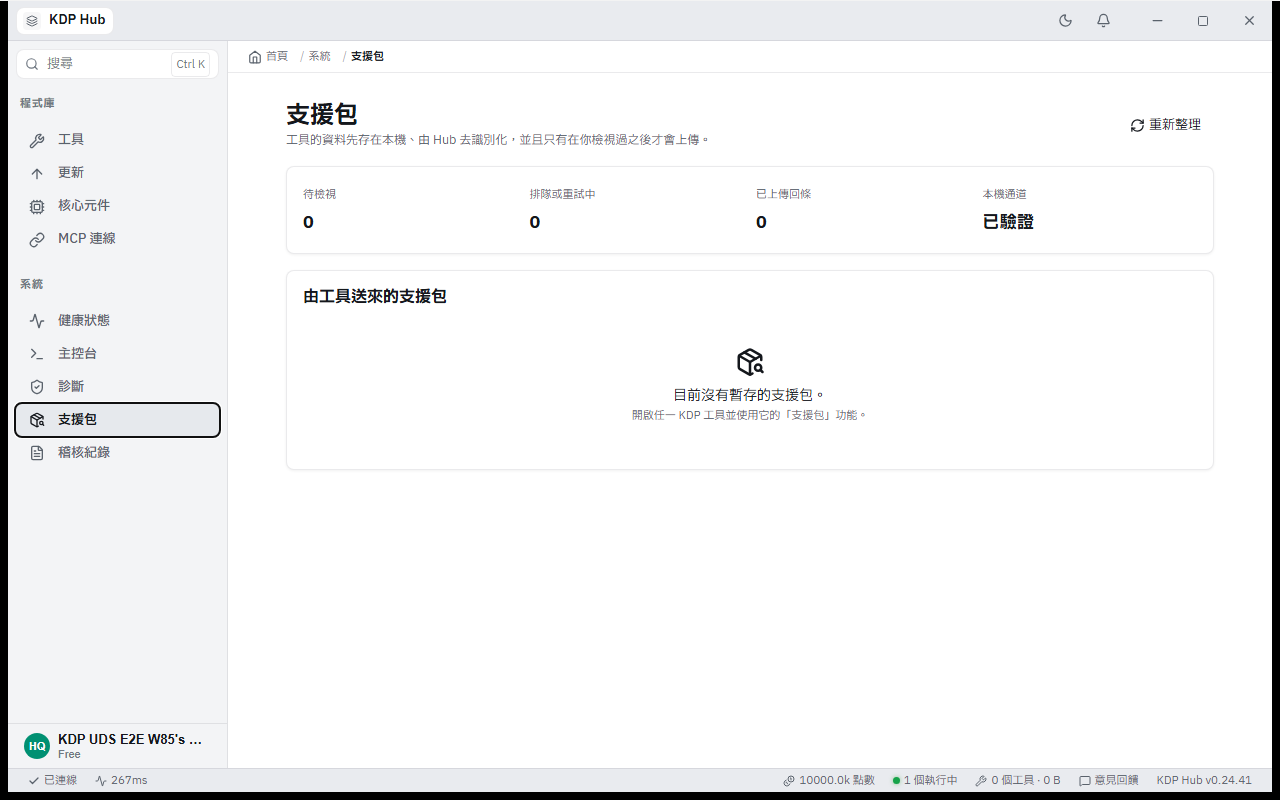
圖 1|支援包頁的空清單。建立支援包及同意上傳的流程依各工具入口操作;本輪未上傳。
Hub 會遮蔽支援的文字型秘密,二進位客戶資料無法自動檢查,仍需人工確認。已上傳項目的 移除本機副本不會刪除公司端回條與保留的封存檔;未上傳項目的刪除無法復原。
查詢本機稽核紀錄
登入後開啟 稽核紀錄,選擇 登入、登出、安裝、解除安裝、啟動、更新、授權等分類,按 重新整理核對時間與內容。需要保存時按 匯出 CSV。這是該裝置的本機紀錄,不是所有電腦的集中稽核。
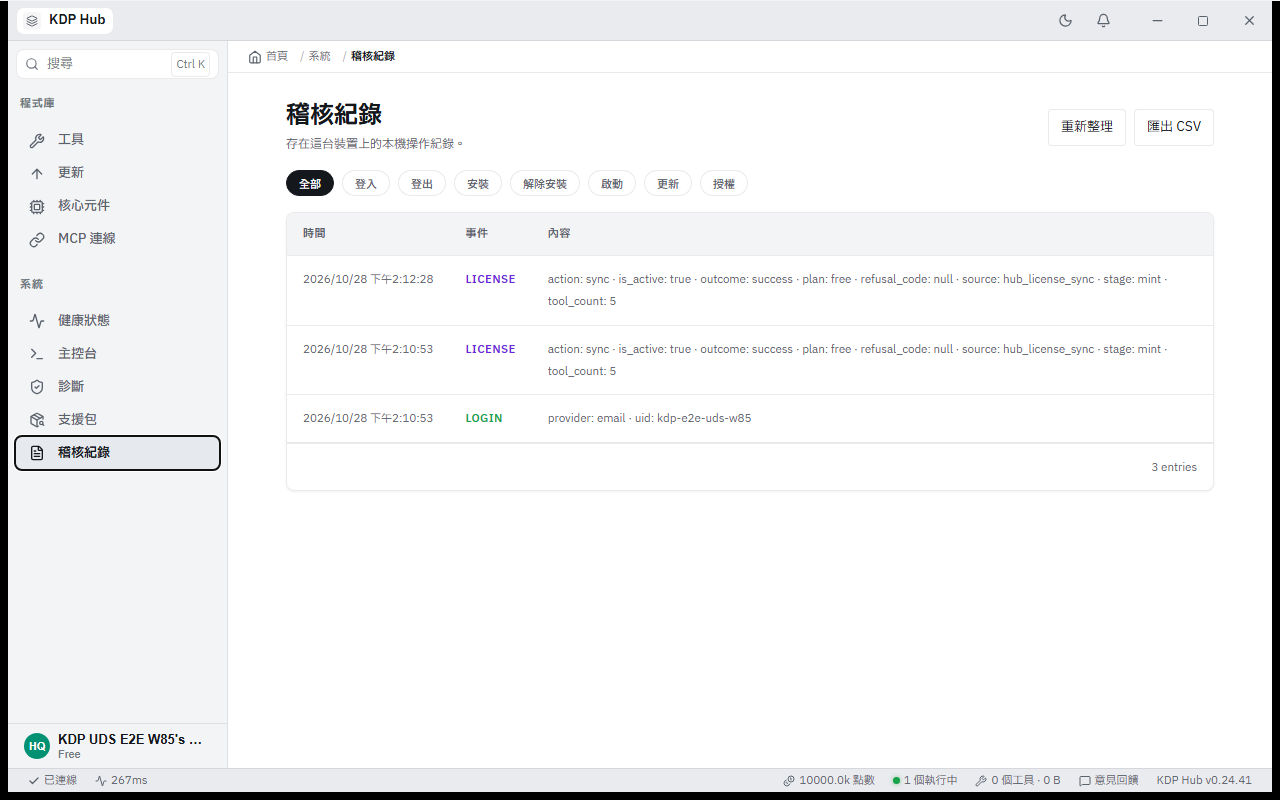
圖 2|本機稽核紀錄;畫面包含本輪登入與授權事件。
提交意見回饋
從底部 意見回饋開啟 Send Feedback 表單,選 Bug Report 或 Feature Request,在 Title/Description 填寫標題、具體操作與預期/實際結果。可依表單附圖,也可在表單內使用 Ctrl+V貼上剪貼簿圖片;先確認預覽內容,必要時用 Remove/Replace screenshot 移除或更換。向下捲檢查附帶資訊,確認後才按 Submit;Cancel 是取消。本輪已在 E2E 實際驗證 Ctrl+V 圖片預覽,未送出測試回饋。
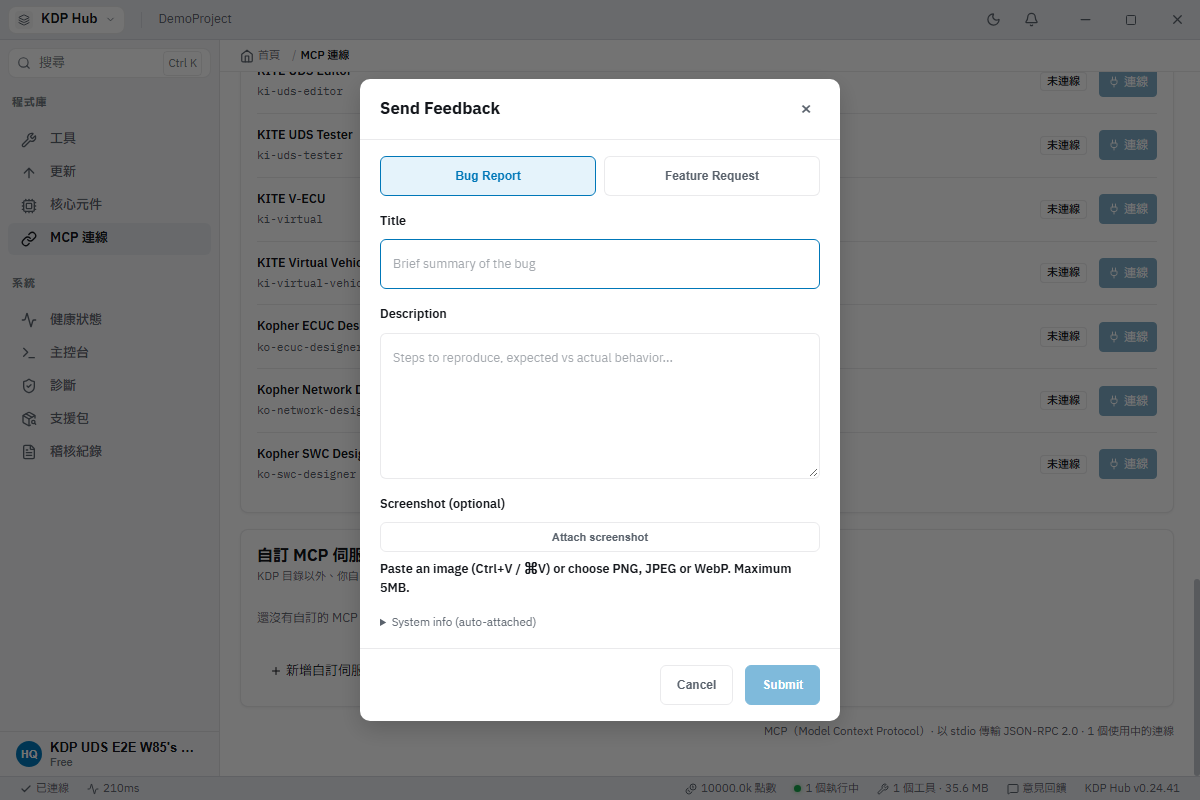
圖 3|Send Feedback 表單:選回報類別並填寫內容。
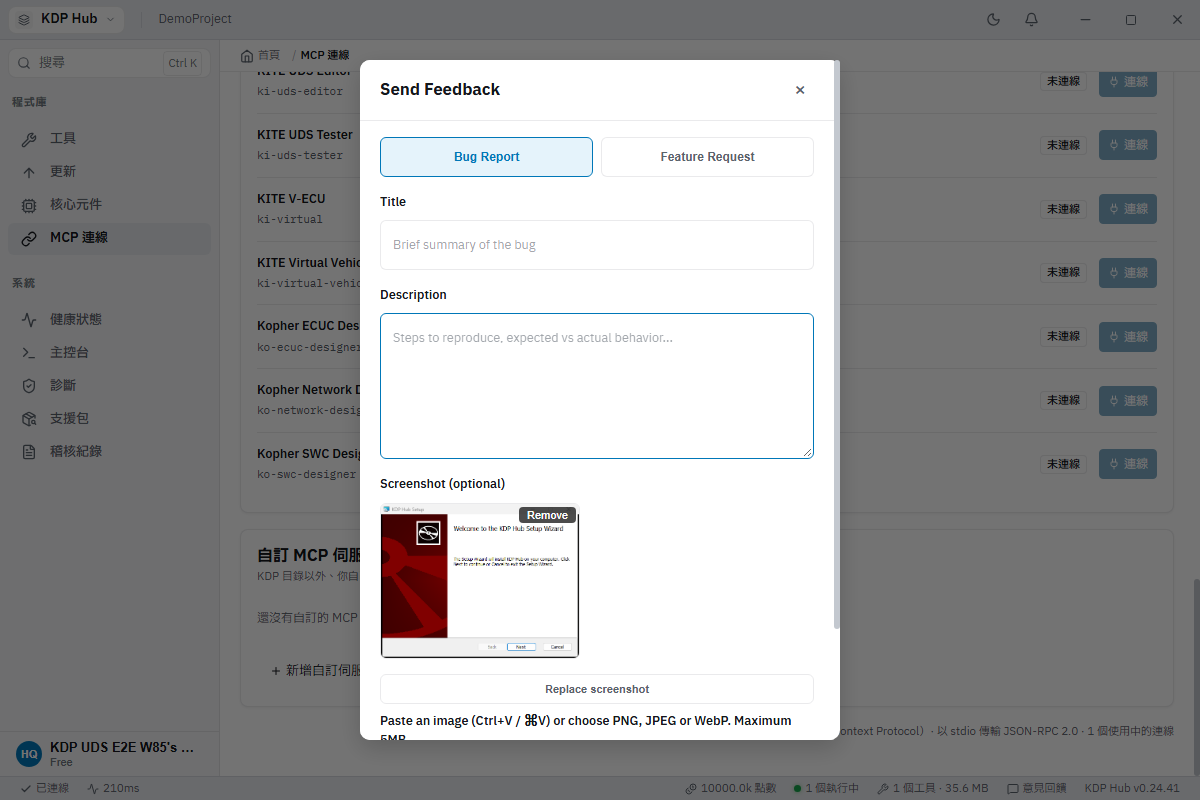
圖 4|在 E2E 使用 Ctrl+V 後,實際出現圖片預覽。
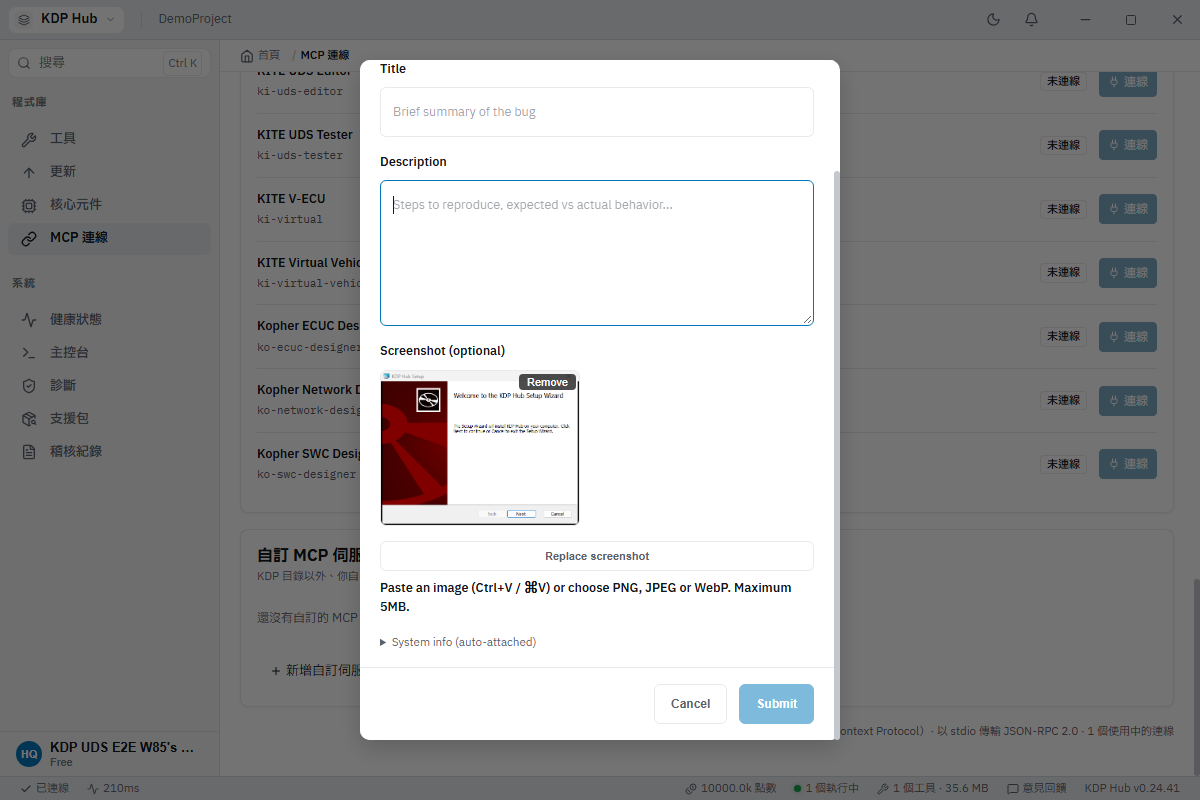
圖 5|向下捲核對送出區域;本輪按取消,未送出回饋。
| 附件 | 分享前確認 |
|---|---|
| 畫面 | 遮蔽私人帳號與不必要內容 |
| 日誌/診斷 | 保留相關時間範圍,不附秘密 |
| 支援包 | 逐項檢視;確認客戶資料分享許可 |
回報順序可依下圖進行。
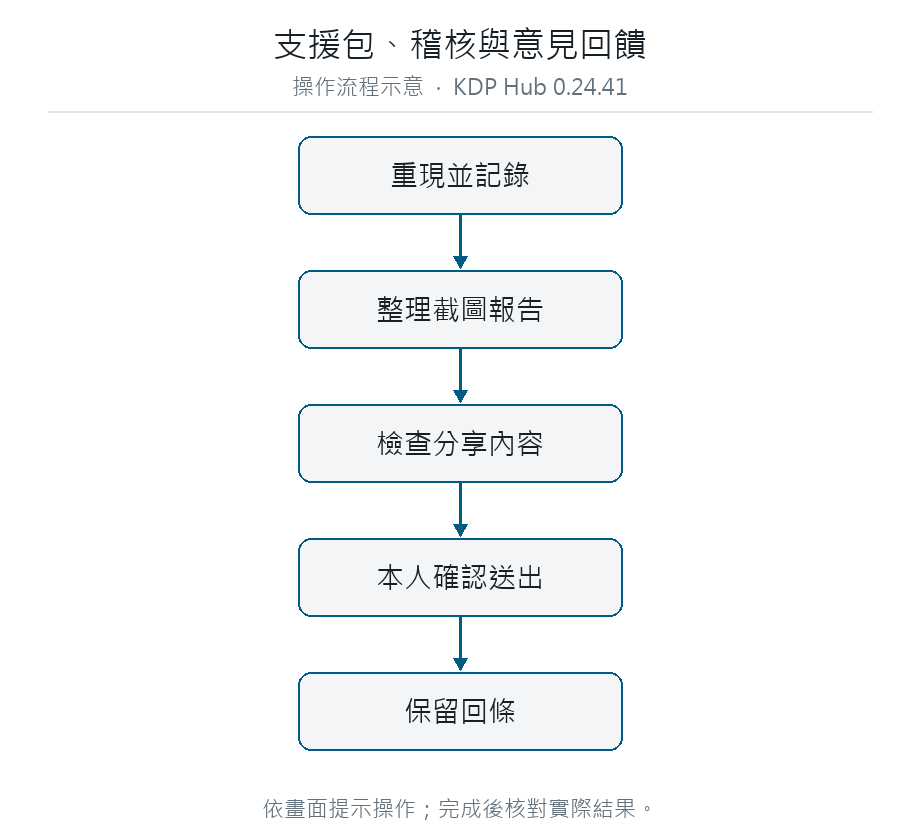
圖 6|操作流程:支援包、稽核與意見回饋
若不知道先收集什麼,從 診斷章節 開始。