Hub 更新、重裝與解除安裝
適用:KDP Hub 0.24.41。更新前先保存工具中的工作,關閉正在安裝或更新的工具。Hub 更新會更新管理程式本身;工具更新另見 工具更新與版本切換。
檢查並安裝 Hub 更新
- 在左側按 更新,再按 檢查更新。
- 查看上方 Hub 更新區域,核對目前版本與目標版本,可展開 更新內容。
- 有新版且條件允許時,按 更新並重新啟動。等候下載與安裝完成,不要同時啟動另一個安裝精靈。
- Hub 重新開啟後,由帳號選單進入 關於,核對新版本與建置編號。
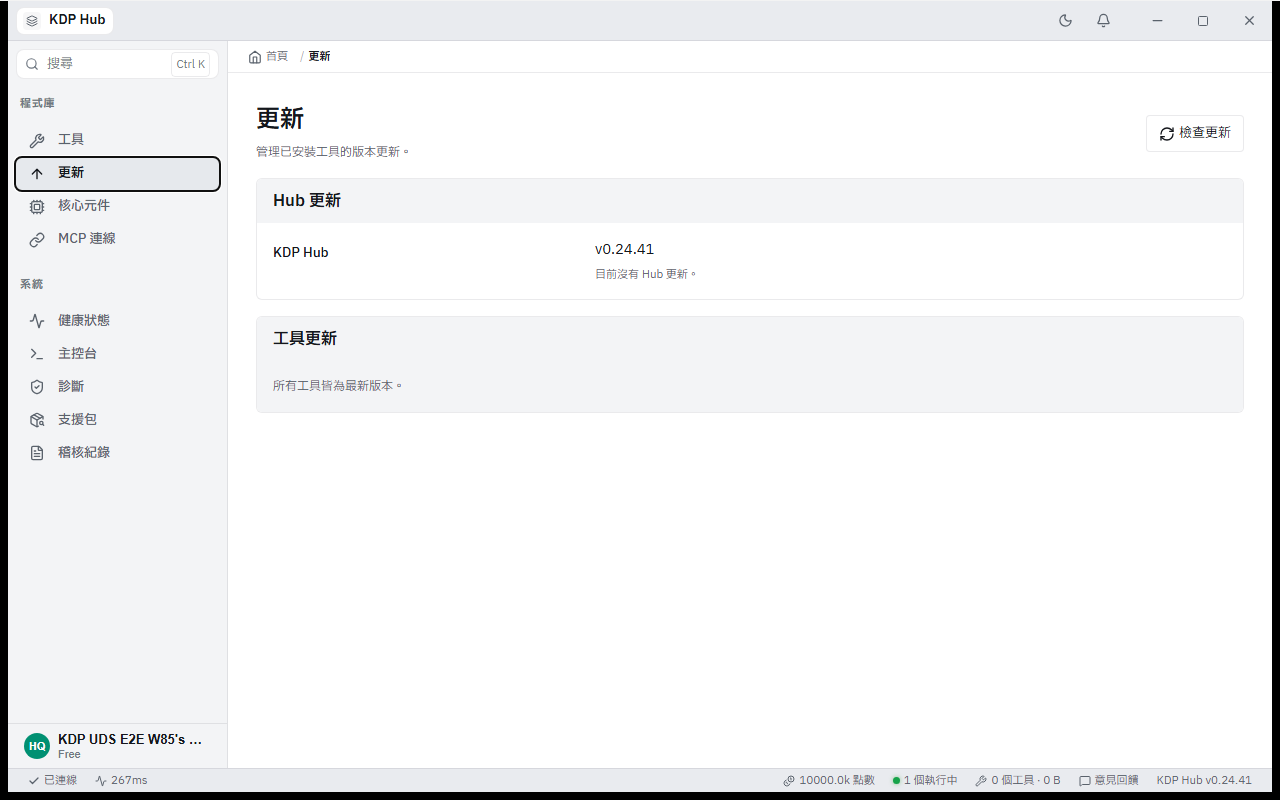
圖 1|獨立更新頁。此示範已是目前版本,沒有可用的 Hub 更新。
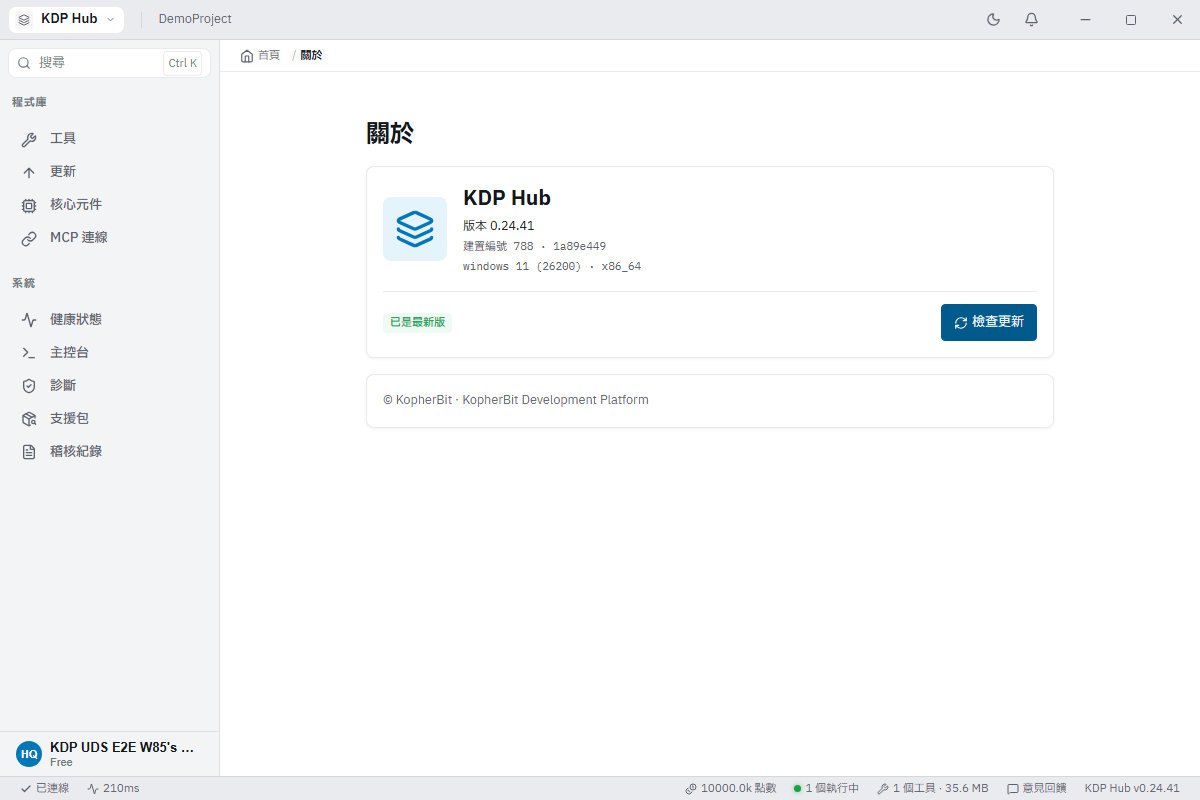
圖 2|「關於」顯示 Hub 版本 0.24.41 與建置資訊。
| 狀態 | 處理方式 |
|---|---|
| 目前沒有 Hub 更新 | 本次檢查未找到適用新版 |
| 目前離線/檢查失敗 | 恢復網路後重新檢查,不能據此判定最新版 |
| 工具正在安裝或更新 | 等該操作完成,再更新 Hub |
需要重裝或移除時
若自動更新失敗,先保留錯誤文字與版本資訊,再從官方下載頁取得適用平台的 MSI,依 安裝手冊 執行。不要把刪除資料夾當作重裝步驟。
需要解除安裝時,先由系統匣退出 Hub,再到 Windows 設定 → 應用程式 → 已安裝的應用程式,找到 KDP Hub 並選擇解除安裝。Windows 名稱可能依版本略有不同。移除 Hub 不等於取消雲端訂閱;帳號與方案請到官方帳號頁管理。個人資料是否保留,應以解除安裝提示及實際結果確認。
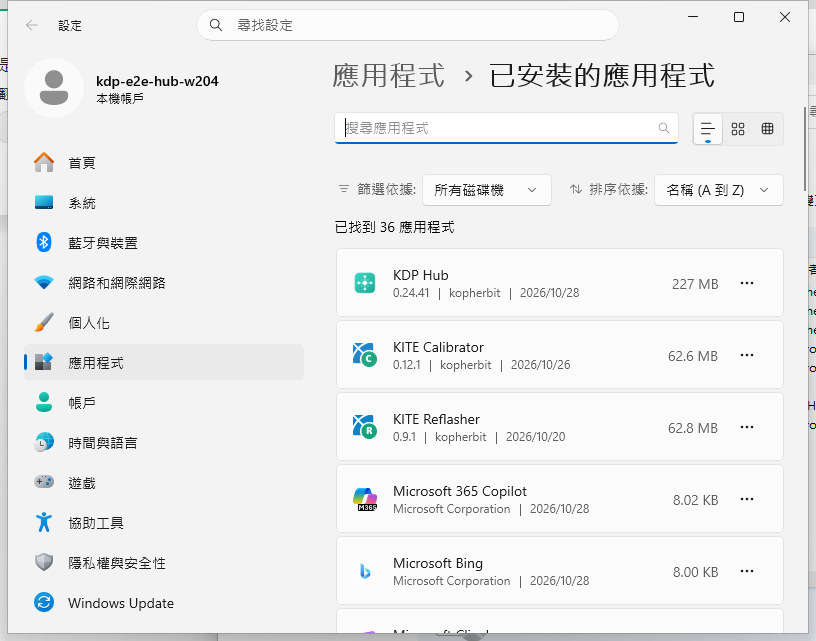
圖 3|Windows 11「已安裝的應用程式」:找到 KDP Hub,再開啟該列更多動作。
一般更新可按下列流程完成。
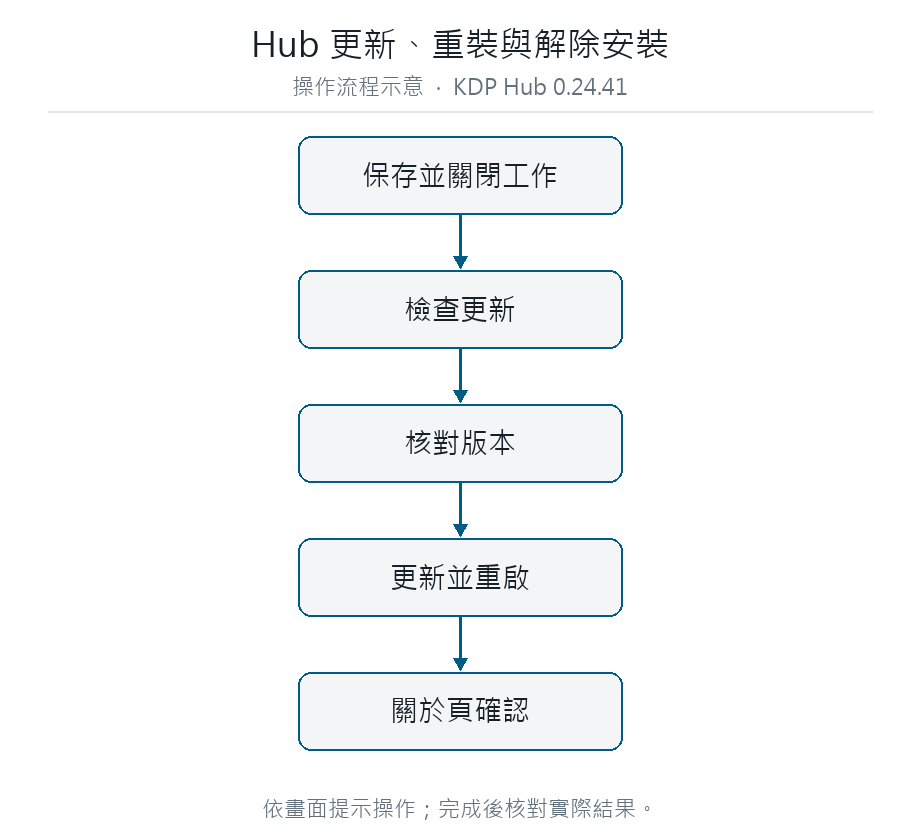
圖 4|操作流程:Hub 更新、重裝與解除安裝
遇到無法確認的安裝問題,先收集 診斷資訊,再聯絡支援。
本輪核對了更新入口、About 版本及 Windows 移除入口;沒有可用新版,因此未執行自動更新或解除安裝。