Linux 與無桌面 CLI 登入
本章於 2026-10-28 核對正式下載頁與 CLI 規範。Windows 最新版為 0.24.41;該版沒有 Linux 包,下載頁另有 0.24.38 的 Linux x64 AppImage/DEB。macOS 當時顯示 Coming soon。請選擇實際提供該平台的版本,不以跨平台共用版號推定有安裝包。
本輪只核對 Linux 下載入口與 CLI 原始規範,沒有改動 Linux E2E 機或宣稱 Linux 原生安裝、Device Code 流程已在本輪重測。
Linux 安裝入口
- 開啟 官方下載頁,先選擇有 Linux 包的版本(例如 0.24.38),再選 Linux、x64 與格式。
- 有 DEBIAN 安裝包時,可複製頁面提供的一行安裝命令;先閱讀命令中的網址與版本再執行。
- 依提示完成驗章、相依項目與套件安裝。需要提升權限的是套件安裝步驟,日常啟動 Hub 不要使用 root。
來源規範適用 Ubuntu 24.04+/Debian 12+;AppImage 與 DEB 是不同格式,不要任意互換更新方式。安裝包仍有作業系統與動態函式庫需求,沒有桌面並不代表沒有這些需求。
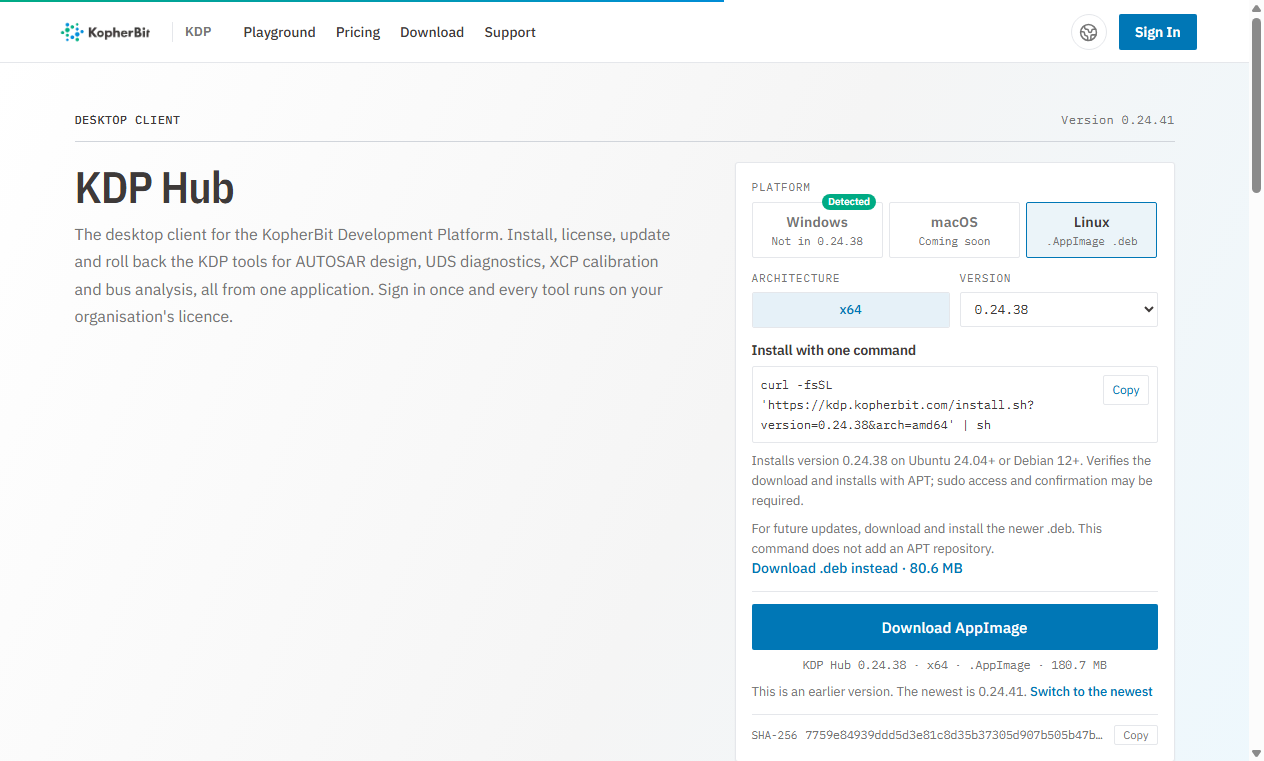
圖 1|選擇實際有 Linux 包的版本 0.24.38,再選 Linux 與 AppImage/DEB。
在另一台電腦完成登入
先將下方 kdp-hub 換成實際執行檔路徑。Windows PowerShell 需使用呼叫運算子與完整路徑,例如 & "C:\Program Files\KDP Hub\kdp-hub.exe" version --json。
kdp-hub version --json
kdp-hub auth login --device-code --no-browser --env prod
kdp-hub auth whoami --json --env prod
kdp-hub license sync --json --env prod
kdp-hub doctor --json --env prod
- 執行登入命令,保留終端機等待。
- 在可信任的另一台電腦開啟顯示的驗證網址,輸入這次短碼,核對帳號後確認。
- 回到原終端機,確認登入結束,再執行
whoami與license sync。
| 指令 | 用途 |
|---|---|
tools list --refresh --json |
更新並讀取工具清單 |
tools info <id> --json |
查看指定工具 |
auth logout --json |
登出目前本機工作階段 |
無桌面登入的流程如下。
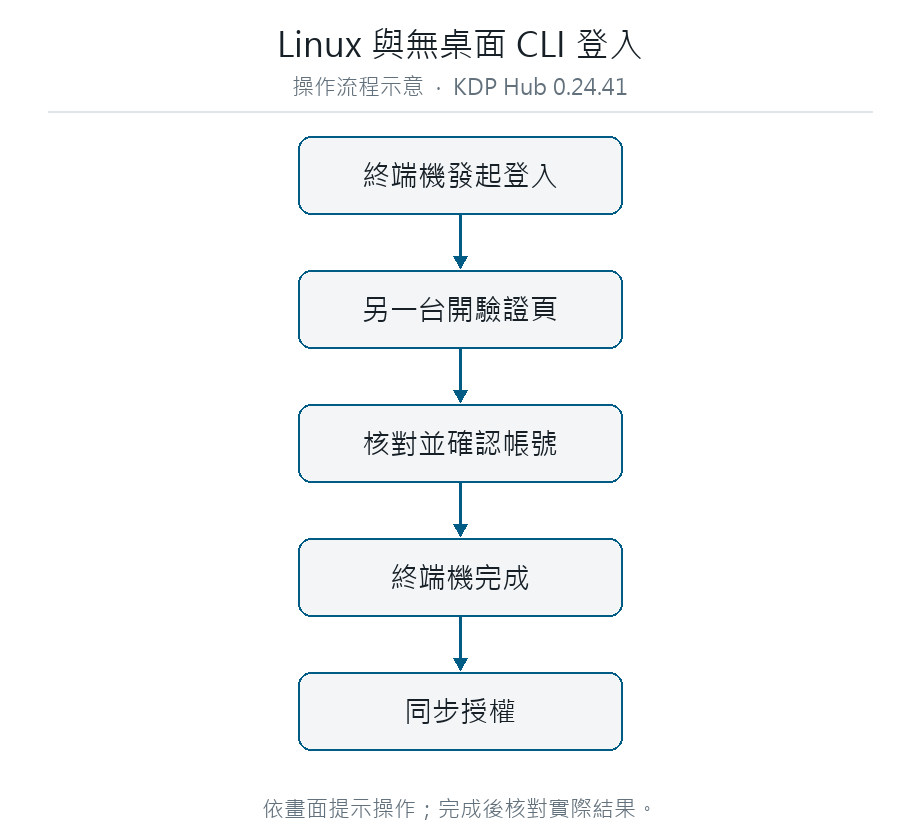
圖 2|操作流程:Linux 與無桌面 CLI 登入
同一組操作須沿用同一個 OS 使用者與資料目錄。Linux serve 是有限的本機授權服務,不等於圖形工具或完整 AI 服務。若短碼過期,重新發起登入,不要重用舊碼。