登入、授權與首次啟用
適用:KDP Hub 0.24.41。準備可使用的 KopherBit/KDP 帳號與瀏覽器。Hub 登入與其他公司系統的登入不一定相同;不要因為能登入另一個系統,就判定這個帳號已有 Store 授權。
第一次啟動的使用資料說明
首次啟動可能先顯示使用資料說明。閱讀後依自己的選擇操作;若不希望分享使用資料,選 Turn off usage data。本輪示範採此選項,後續也可在「設定 → 隱私」查看。
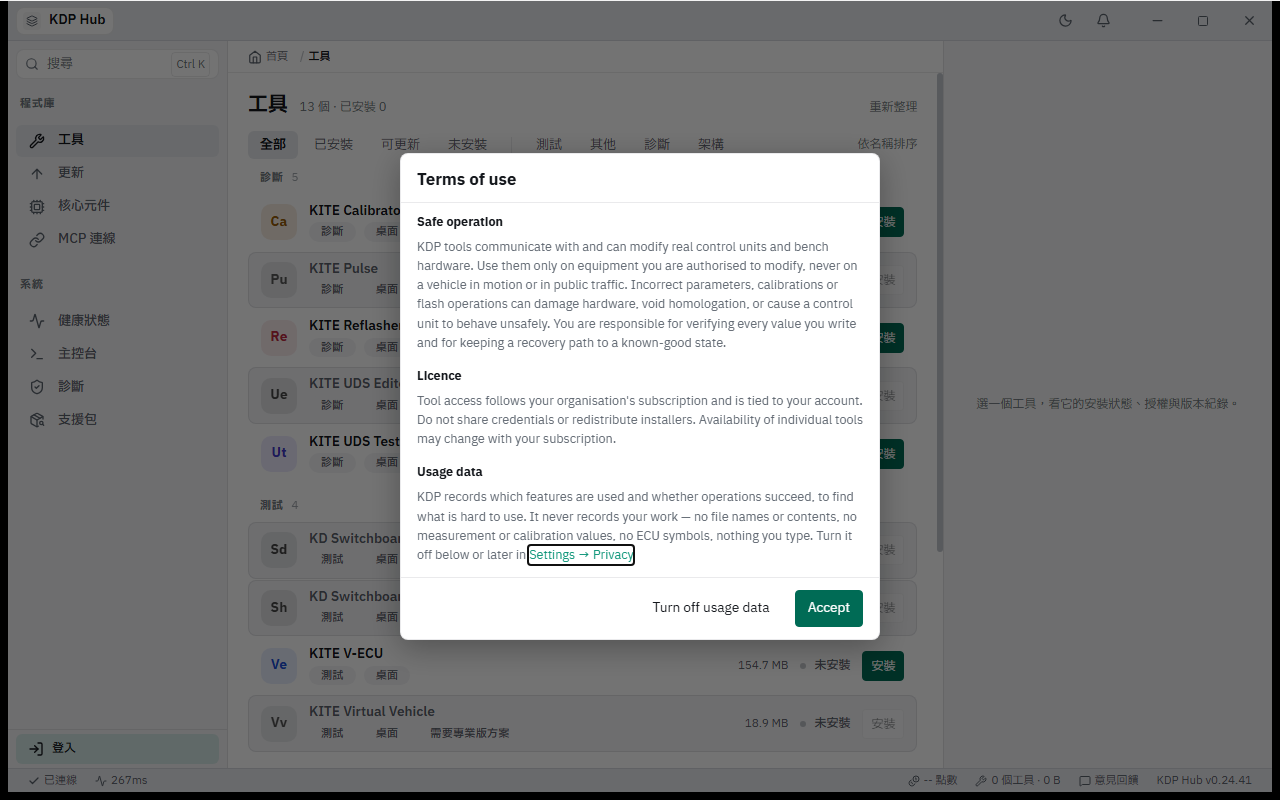
圖 1|首次啟動的使用資料說明;可選擇不分享使用資料。
在瀏覽器完成登入
- 啟動 Hub,按左下角 登入。
- 在登入頁按 使用瀏覽器登入。Hub 會顯示 在瀏覽器完成登入,此時保留 Hub 開啟。
- 在瀏覽器依當下提供的登入方式完成驗證。驗證碼、密碼只輸入正式登入頁,不要貼到對話或支援訊息。
- 完成後回到 Hub,確認左下角已顯示自己的帳號。若想取消這次登入,回到 Hub 按 取消登入,再重新開始。
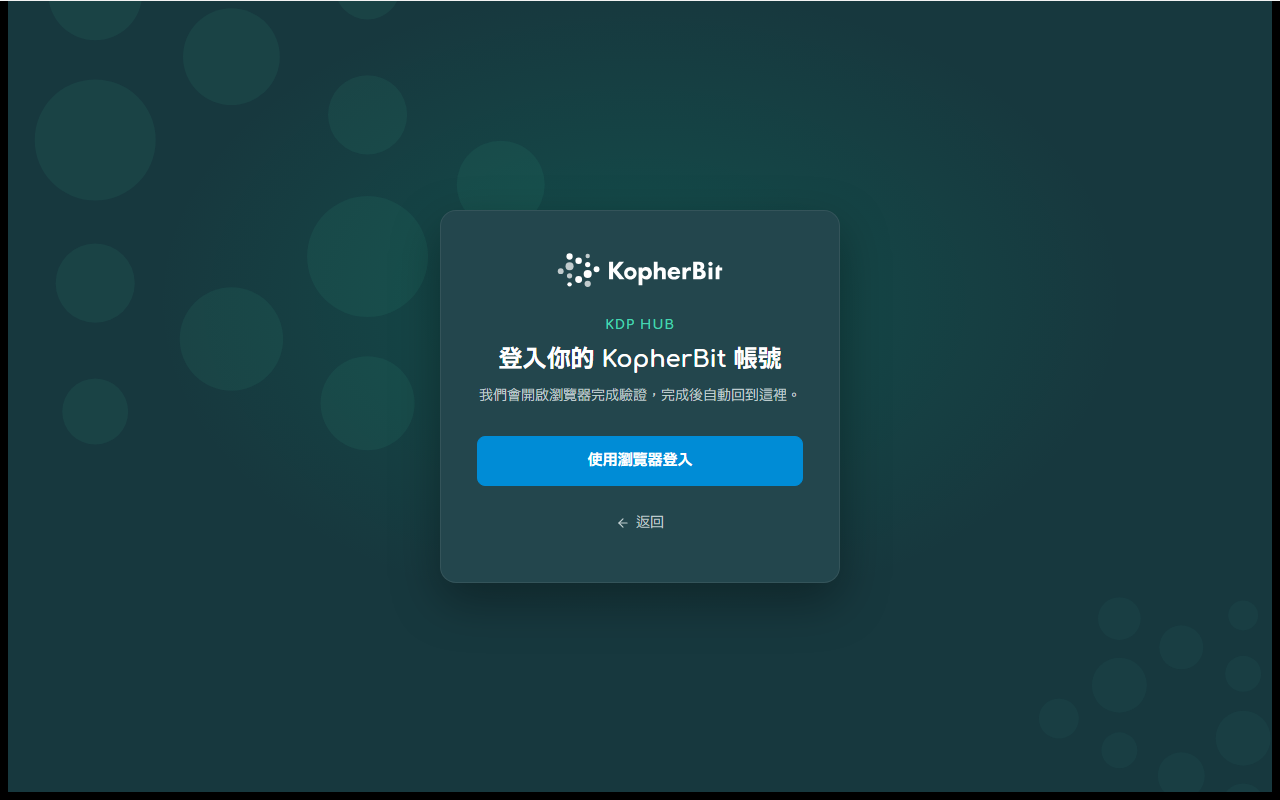
圖 2|按「使用瀏覽器登入」。
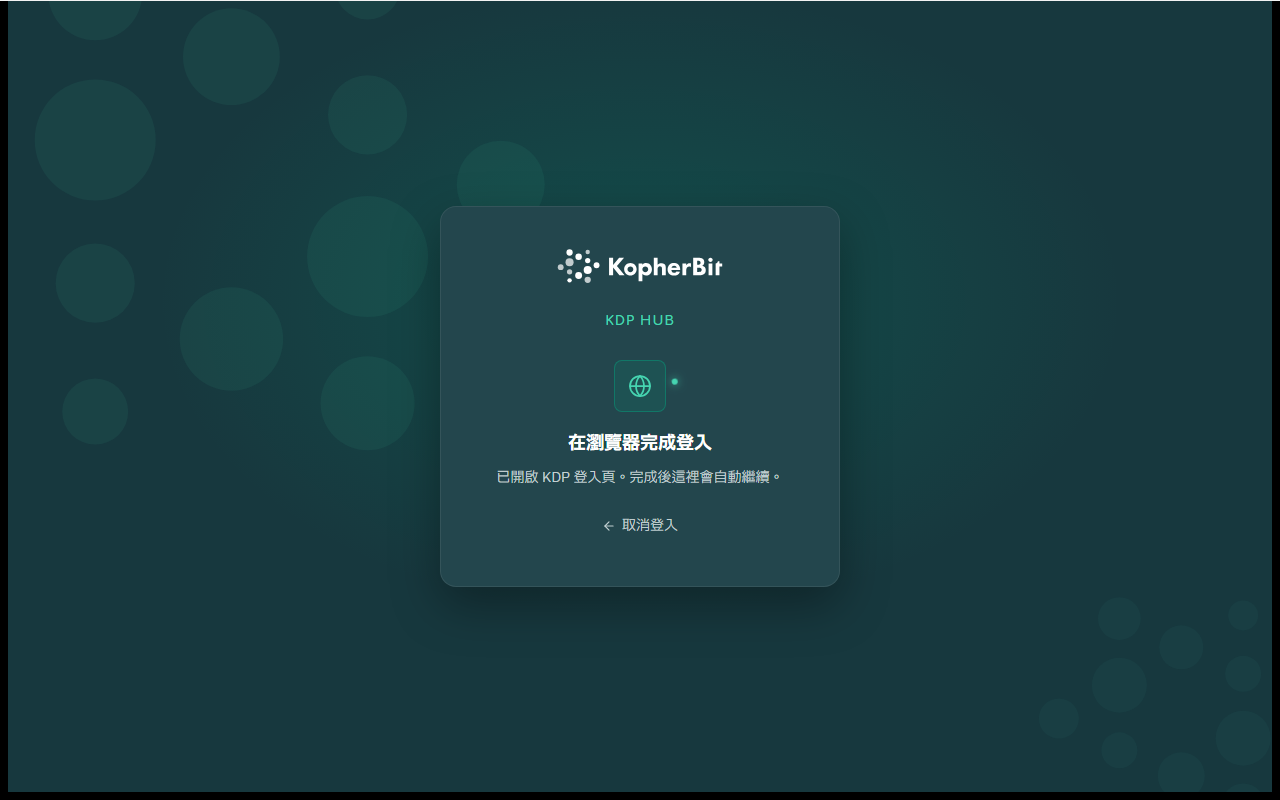
圖 3|保留 Hub 開啟,在瀏覽器完成驗證;需要重來時可取消登入。
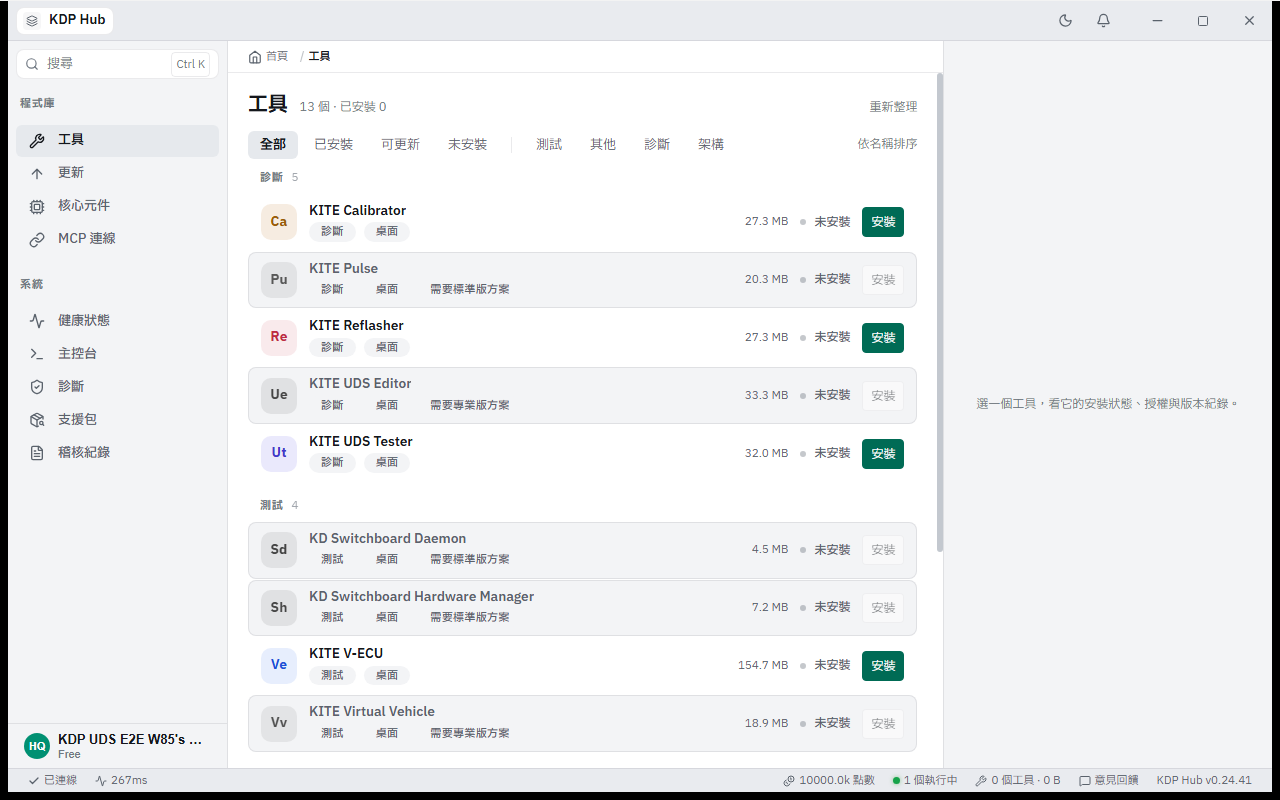
圖 4|回到 Hub,左下角已顯示測試帳號的工作區。
確認方案與可用工具
- 點左下角帳號選單,開啟 授權。
- 查看 方案、授權權杖與離線、已安裝的工具。以工具實際顯示的已授權/未授權為準。
- 剛調整方案或授權時,按帳號選單的 重新同步授權,等候結果,再回到工具頁。
| 畫面顯示 | 下一步 |
|---|---|
| 已授權 | 可依工具頁提供的操作安裝或開啟 |
| 未授權/需要方案 | 核對帳號與方案,必要時聯絡管理員 |
| 需要更新 | 更新至最低支援版本以上再開啟 |
| 離線可用到 | 注意到期時間,盡快恢復連線同步 |
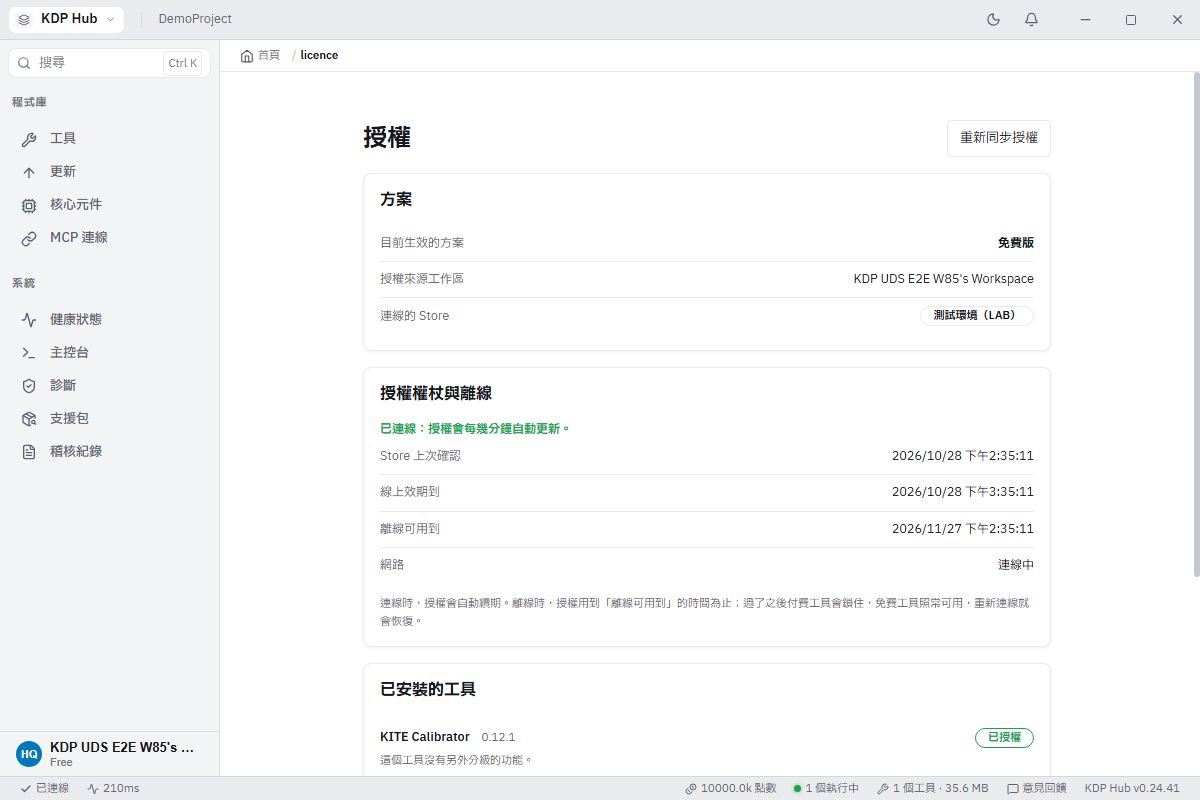
圖 5|授權頁分別列出方案、效期與工具狀態;示例是既有 FREE 測試帳號。
登入與工具授權分成兩步確認。
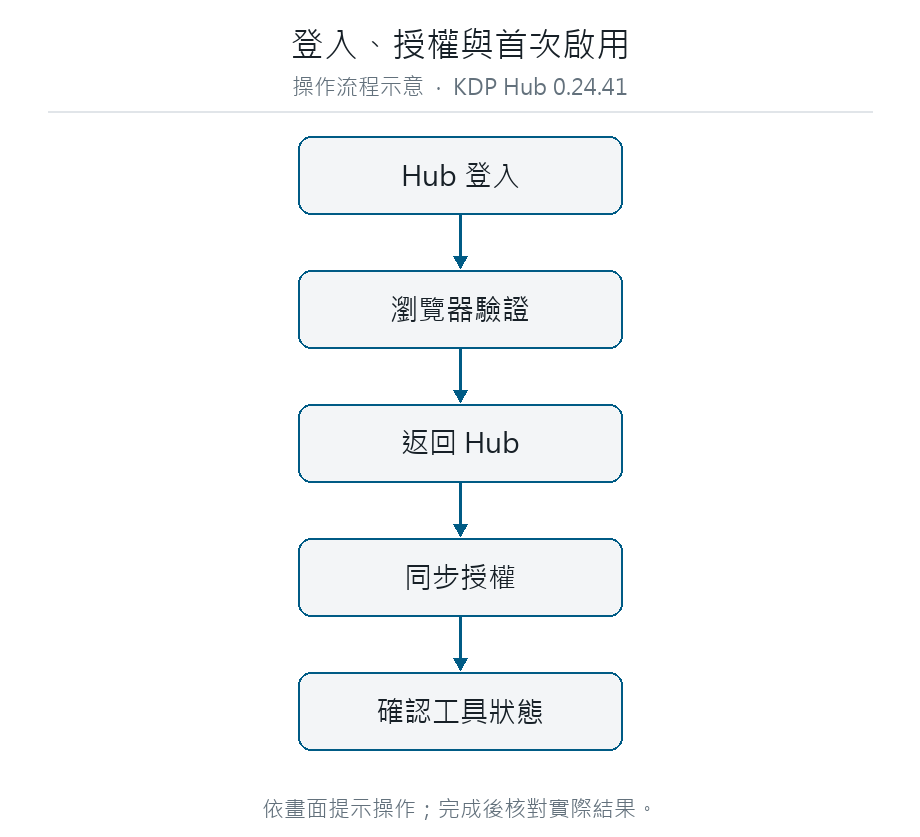
圖 6|操作流程:登入、授權與首次啟用
登入成功不代表每項付費功能都已開通。接著可閱讀 工具管理。本手冊畫面使用驗收帳號;你的方案、組織與工具清單可能不同。