工具更新與版本切換
適用:Hub 0.24.41。更新頁只處理已安裝工具的更新;新工具安裝仍在 工具頁。開始前保存工具中的工作,並正常關閉要更新的工具。
更新已安裝工具
- 按左側 更新 → 檢查更新。
- 在 工具更新核對工具名稱、目前版本、更新版本、狀態。需要知道改了什麼,可展開 更新內容。
- 按該列 更新,等候下載、驗證、解壓及註冊完成。失敗時先讀錯誤原因,處理後再按 重試。
- 完成後重新開啟工具,核對實際版本。完成列約顯示 5 秒後移除;移除不代表工具被解除安裝。
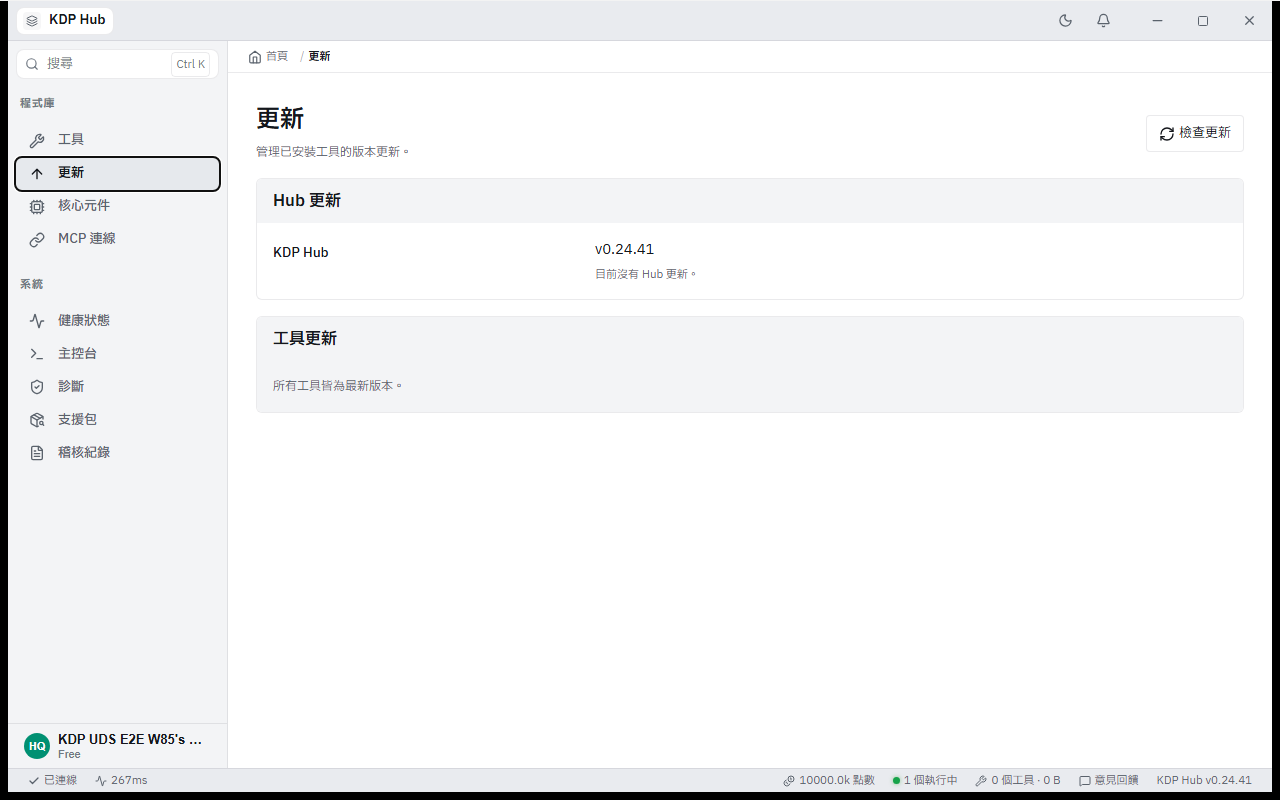
圖 1|沒有待更新項目時的更新頁;此圖不是下載或更新進度示範。
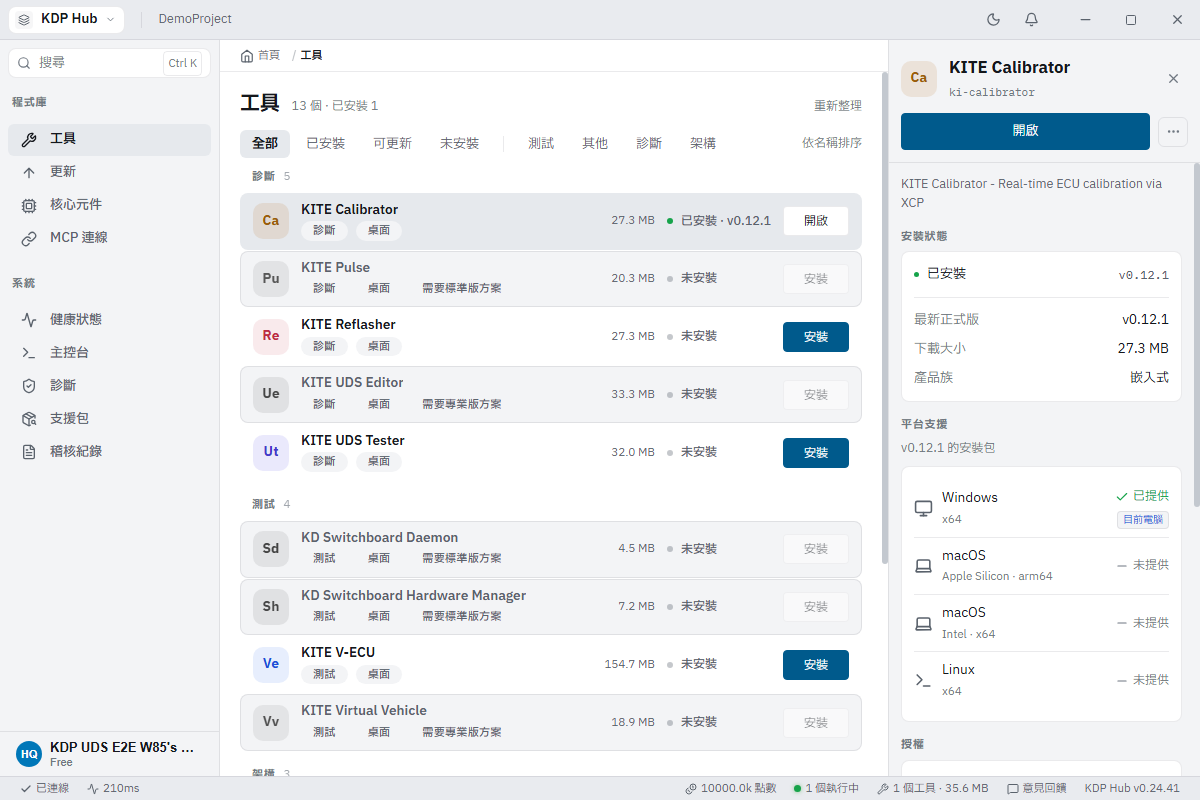
圖 2|工具安裝完成的版本資訊;更新後也應重新核對版本。
| 狀態 | 要做的事 |
|---|---|
| 等待工具關閉 | 保存並關閉該工具後重試 |
| 需要授權 | 核對帳號、方案與同步結果 |
| 此平台尚未提供更新 | 等待該版本的平台安裝包,不換用其他平台檔案 |
| 目前離線/檢查失敗 | 恢復連線後再次檢查,不能判定已是最新 |
選擇指定版本
- 回到 工具,點選目標工具,查看右側 版本紀錄。
- 切換 正式版/測試版,展開需要的版本並閱讀內容。
- 核對平台包與最低支援版本,再按 切換到 v…。按鈕停用時,閱讀旁邊的原因。
- 切換完成後重新開啟並核對版本。正式工作優先選正式版;測試版須自行評估適用情境。
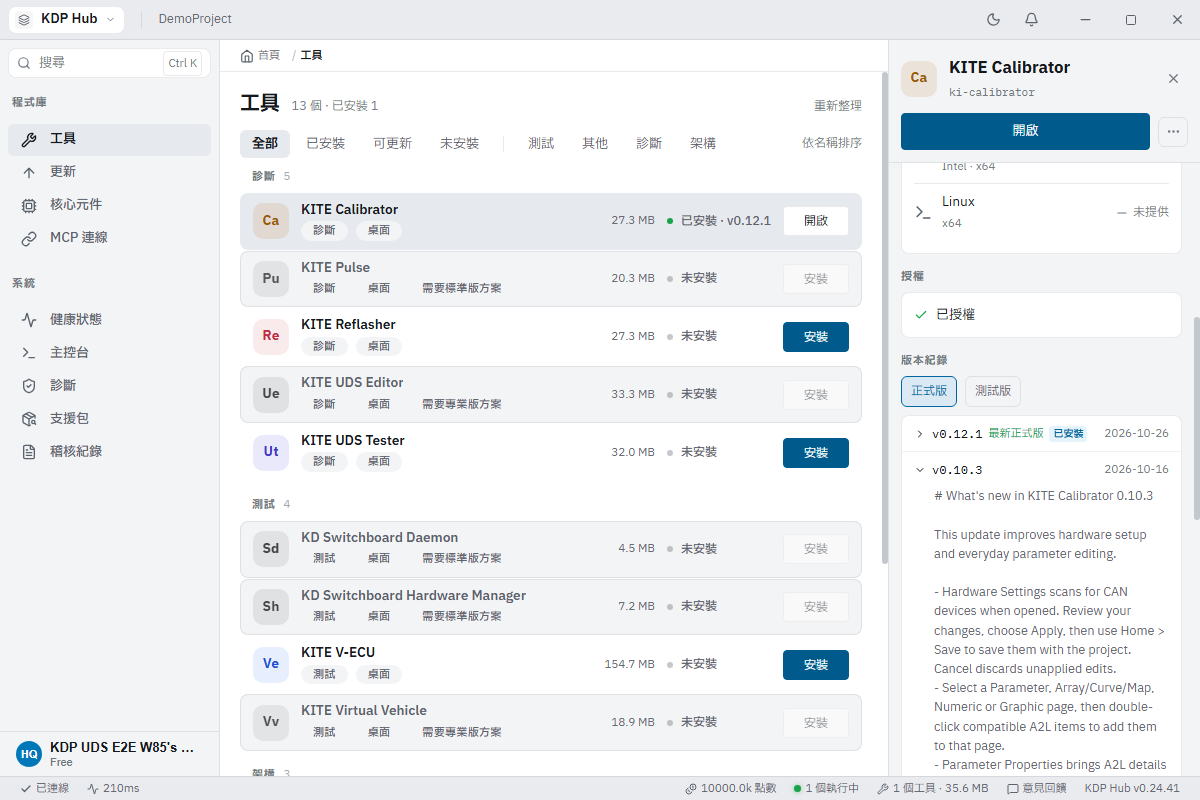
圖 3|展開版本紀錄查看舊版內容與切換入口;本輪只檢視,沒有執行降版。
可先判斷自己需要一般更新,還是指定版本。
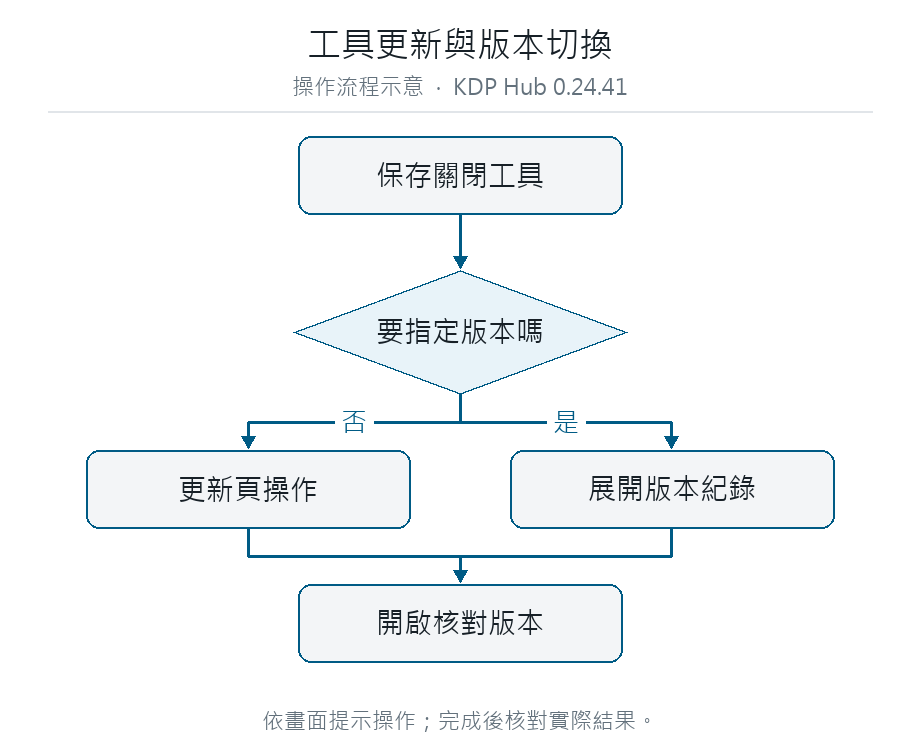
圖 4|操作流程:工具更新與版本切換
Hub 本身更新會重新啟動管理程式,另見 Hub 更新與重裝。