偏好設定、帳號與授權
適用:Hub 0.24.41。從左下角帳號選單開啟 設定;不同帳號與 Beta 狀態會影響可見項目。更換外觀或語言不會替你改動工具本身的語言。
調整日常使用偏好
- 在 一般選擇外觀與語言。語言提供 跟隨系統、繁體中文、English。
- 需要處理通知時,進入 通知,依工作需求調整。
- 在 工具核對 工具安裝位置、磁碟使用量;不要直接搬動已安裝檔案。
- 公司網路需要代理時,到 網路 → 網路 Proxy填入管理員提供的 HTTPS Proxy 與例外清單。一般工作使用正式 Store,不任意切到測試環境。
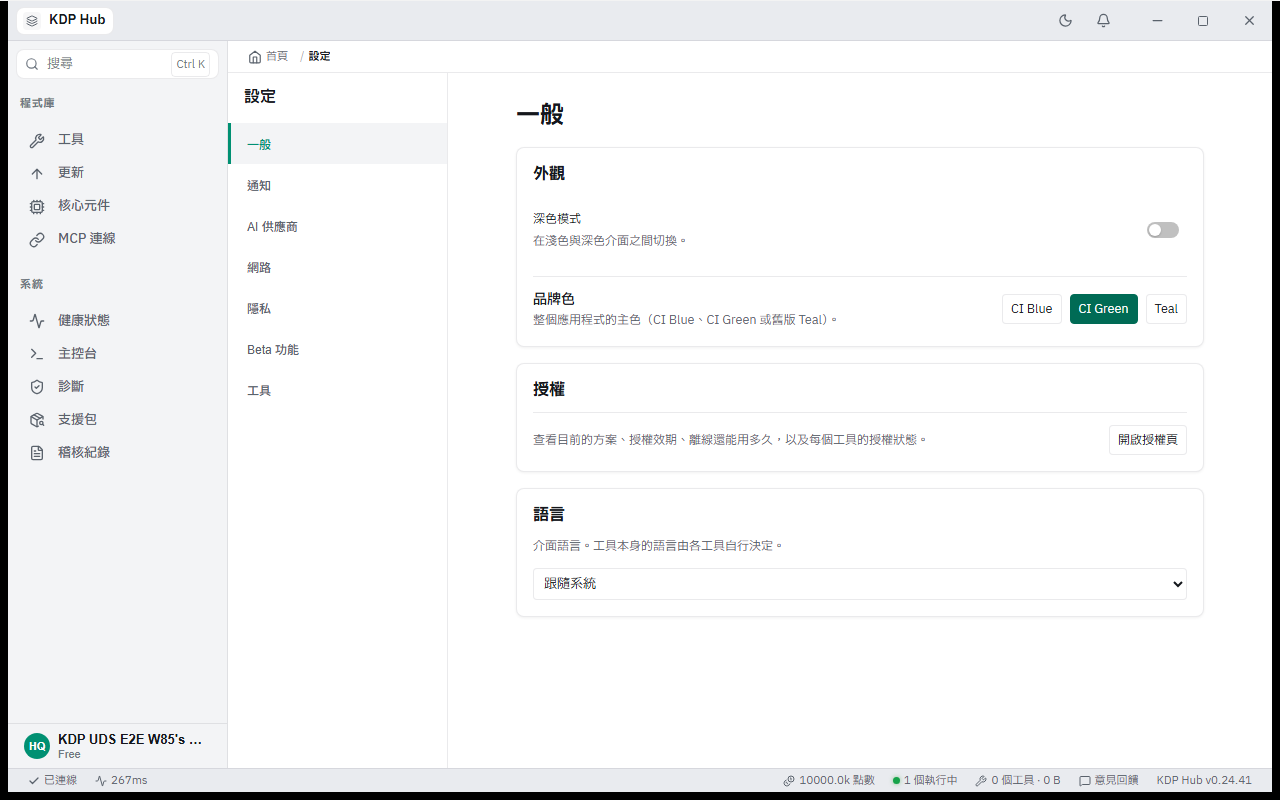
圖 1|一般設定的語言與外觀。
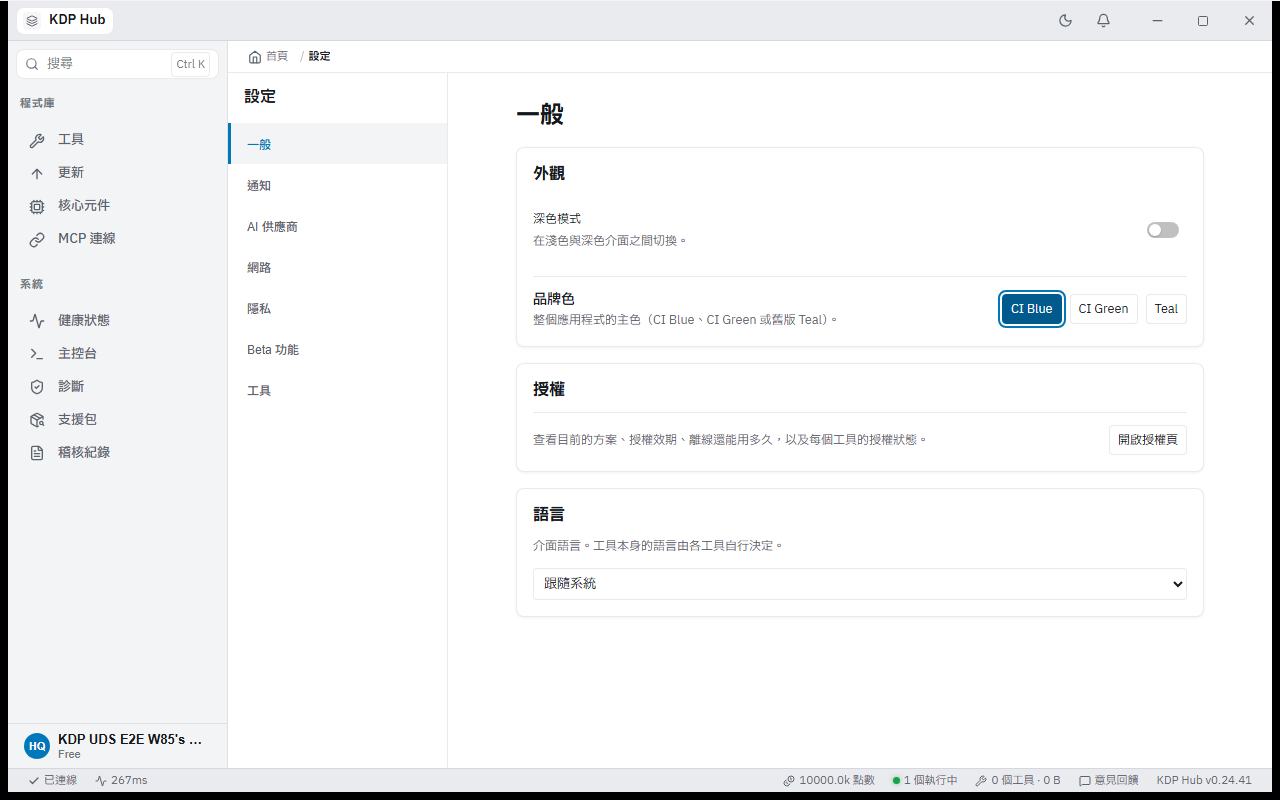
圖 2|品牌配色選擇;後續圖片採 CI Blue。
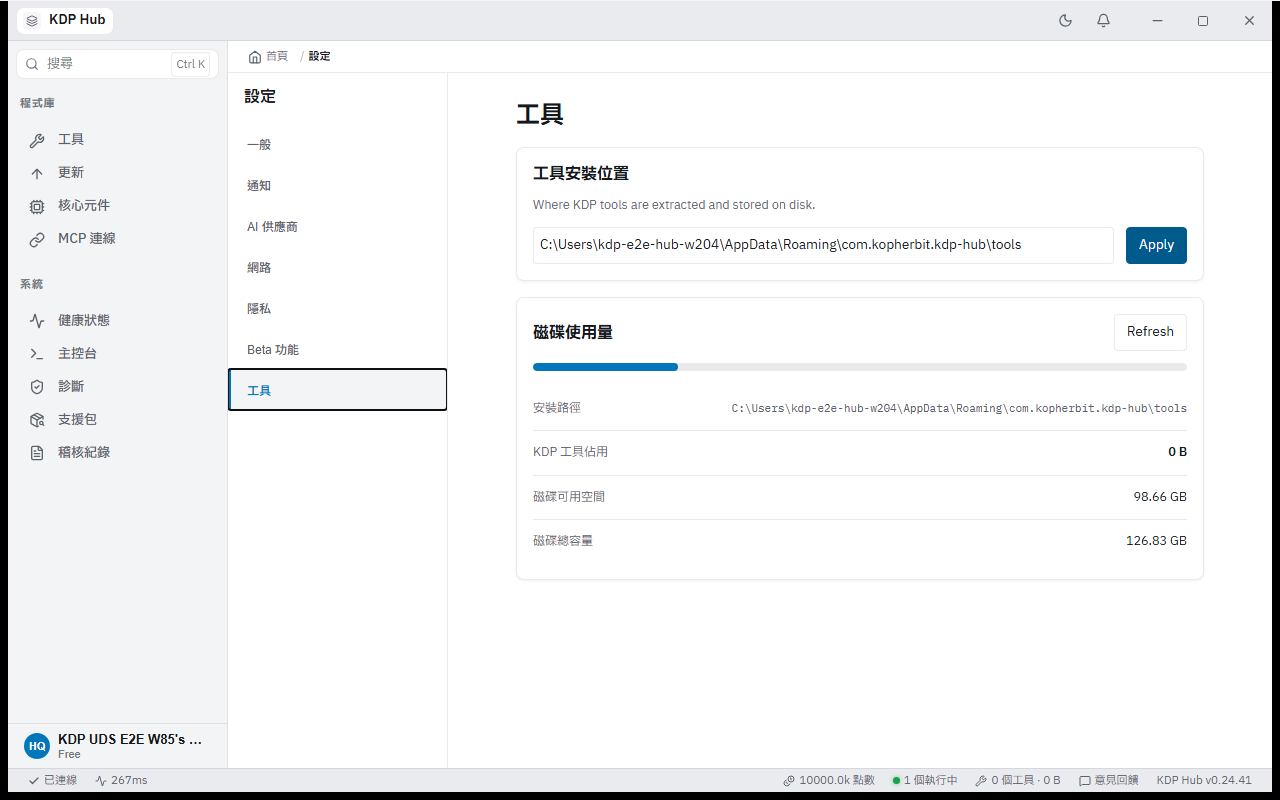
圖 3|工具安裝位置與空間資訊。
| 設定分類 | 何時使用 |
|---|---|
| AI 供應商 | 選 KDP 點數/自備金鑰與模型等級;不要把金鑰放進截圖 |
| 隱私 | 閱讀使用資料說明並選擇是否分享 |
| Beta 功能 | 開啟仍在開發的 Code/工作區 |
| Code Agent/技能 | Beta 開啟後才顯示 |
| 開發者 | 僅具資格的帳號可見,不是一般設定必做項目 |
查看帳號與重新同步
- 點左下角帳號,確認登入的是自己要使用的身分。
- 若有多個工作區,可在選單查看並切換;個人帳號不一定有組織與團隊管理項目。
- 開啟 授權,核對方案、來源工作區、授權效期及工具狀態。
- 管理員剛調整授權時,使用 重新同步授權,等候結果後再查看工具。帳號選單的 登出用於結束本機登入。
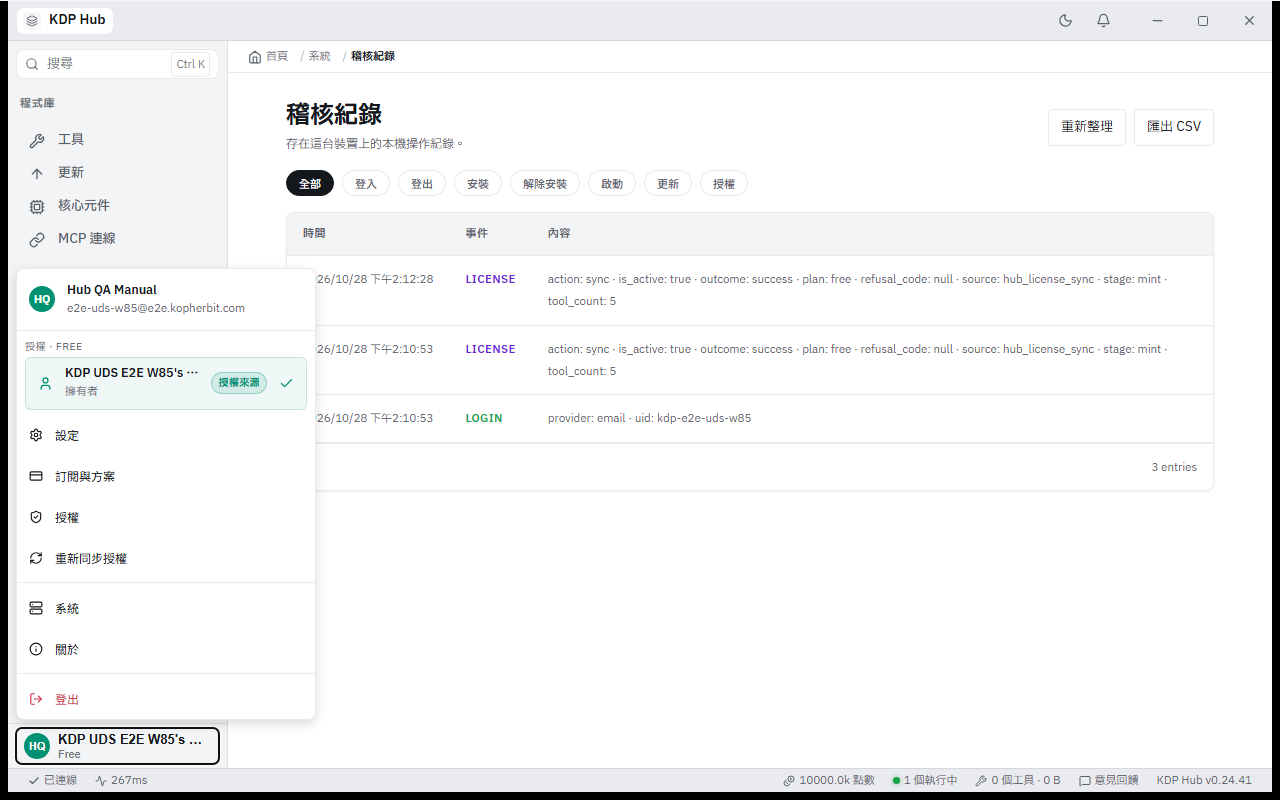
圖 4|帳號選單提供設定、授權與重新同步等入口。
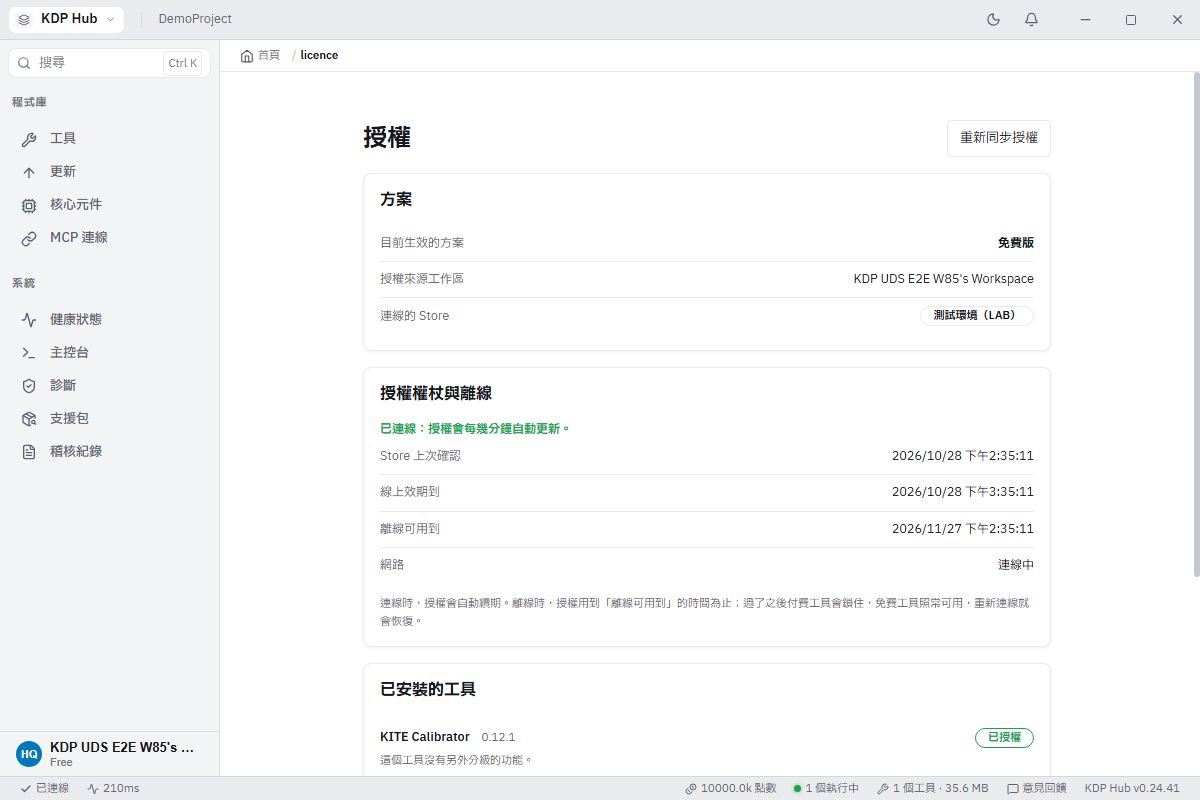
圖 5|方案、授權效期及已安裝工具。
偏好與授權可以分開確認。
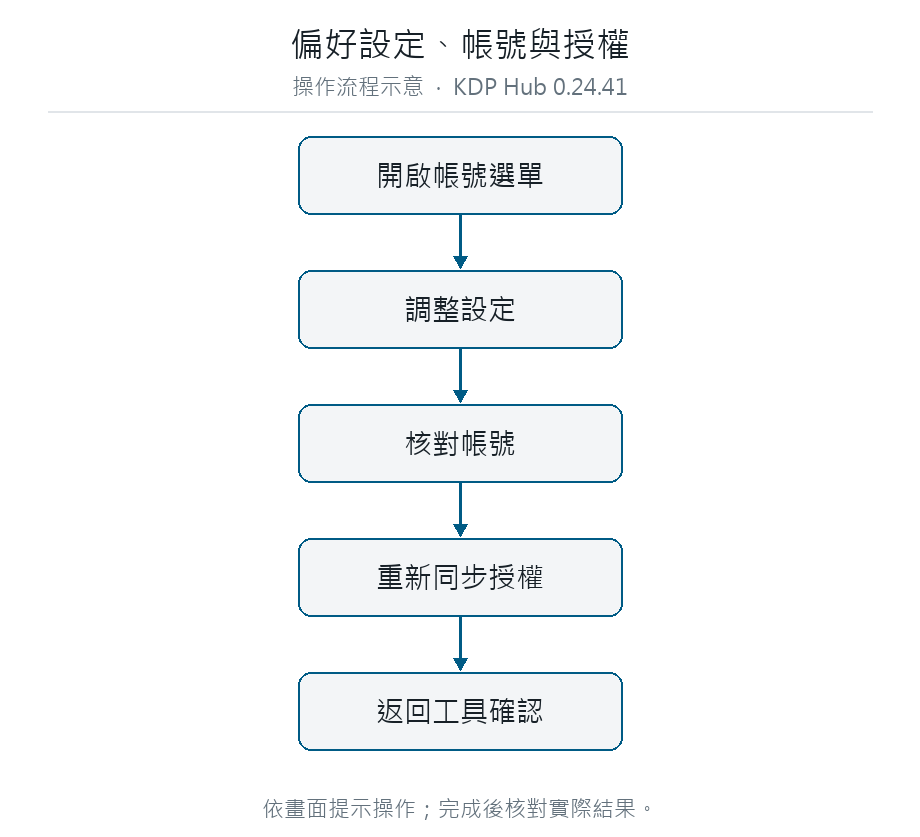
圖 6|操作流程:偏好設定、帳號與授權
離線可用時間依實際授權權杖顯示,不是無限期;接近期限請恢復連線。登入的詳細步驟見 首次啟用。
其他常用設定畫面
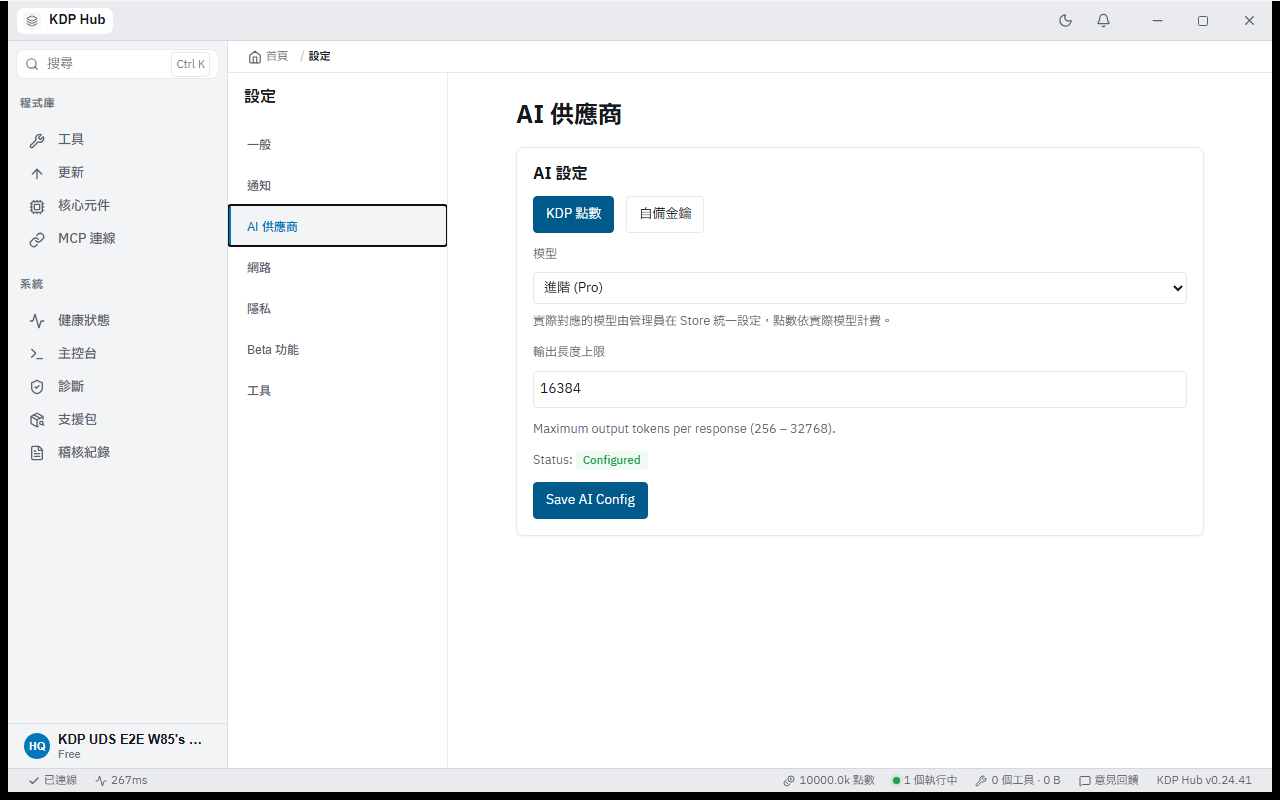
圖 7|AI 供應商:依目前帳號選擇服務與模型,勿分享金鑰。
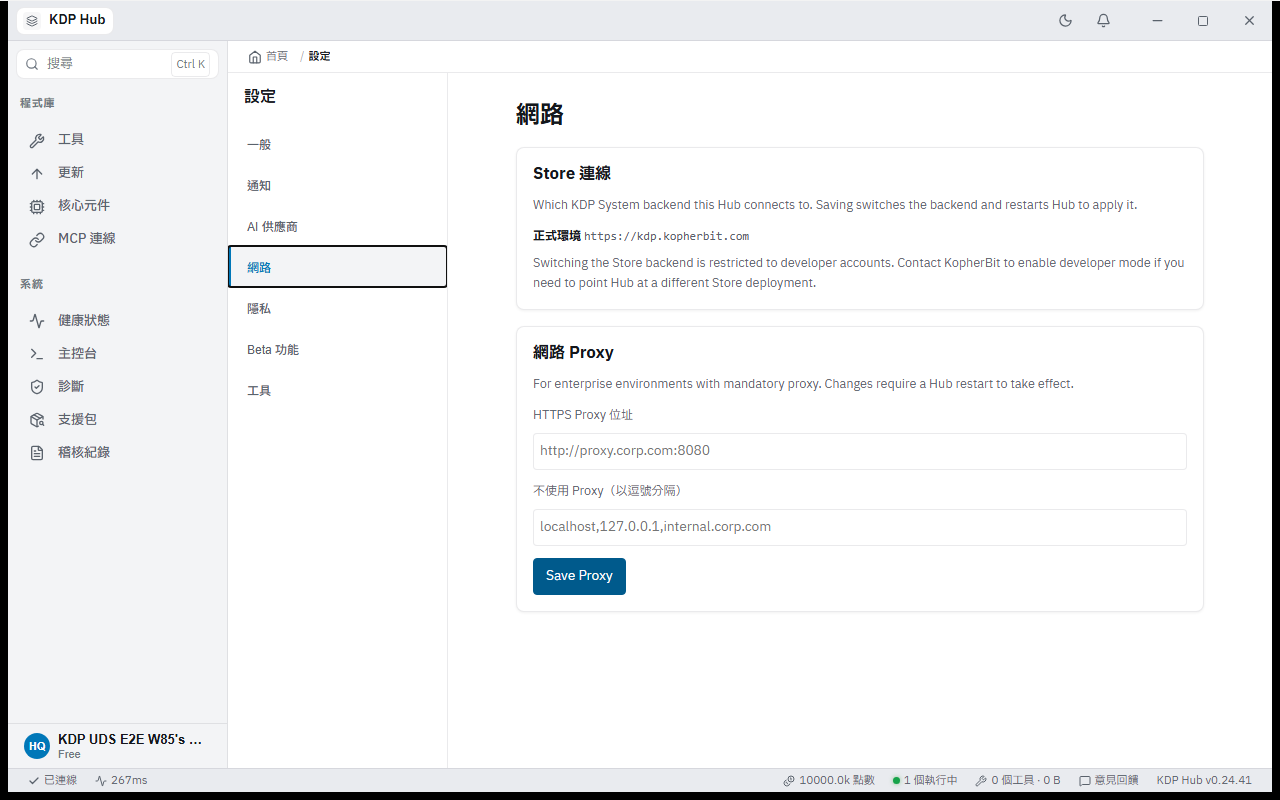
圖 8|網路:由管理員提供 Proxy 設定,不任意切換服務環境。
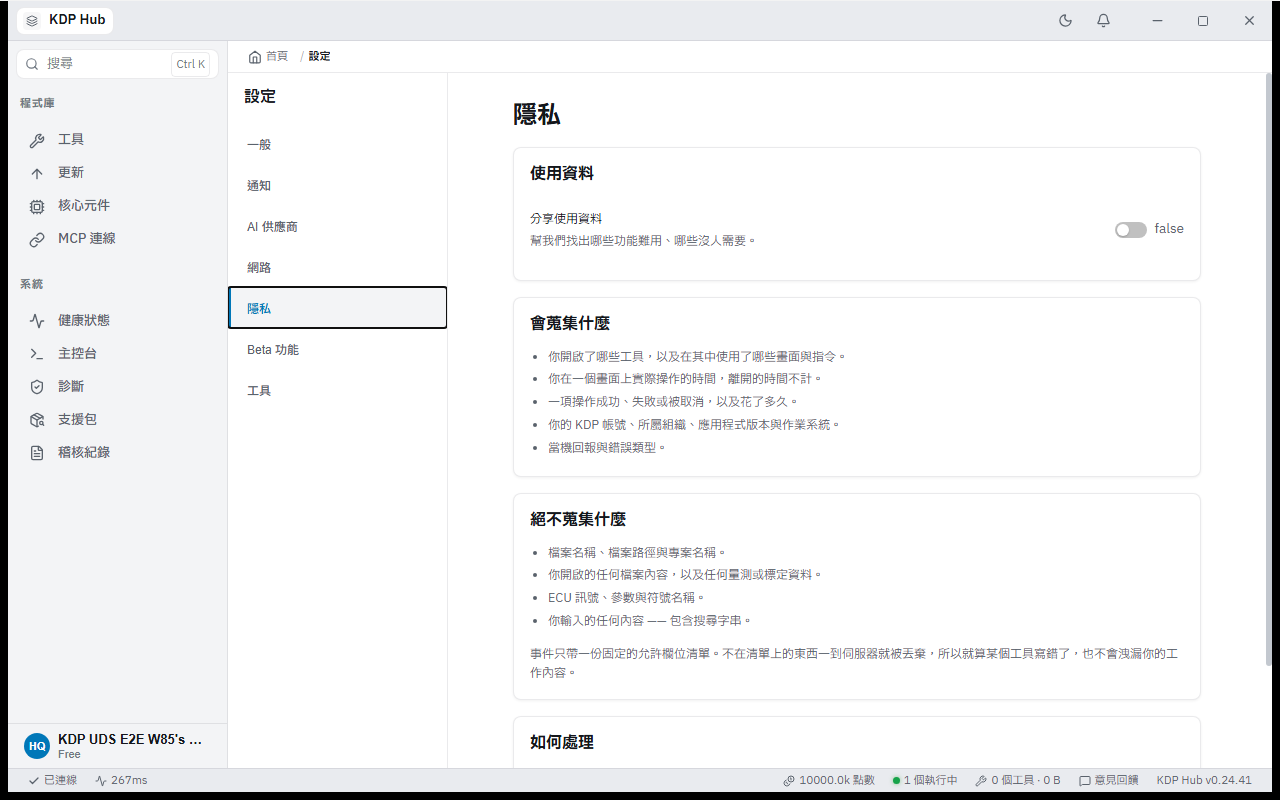
圖 9|隱私:檢視使用資料偏好。
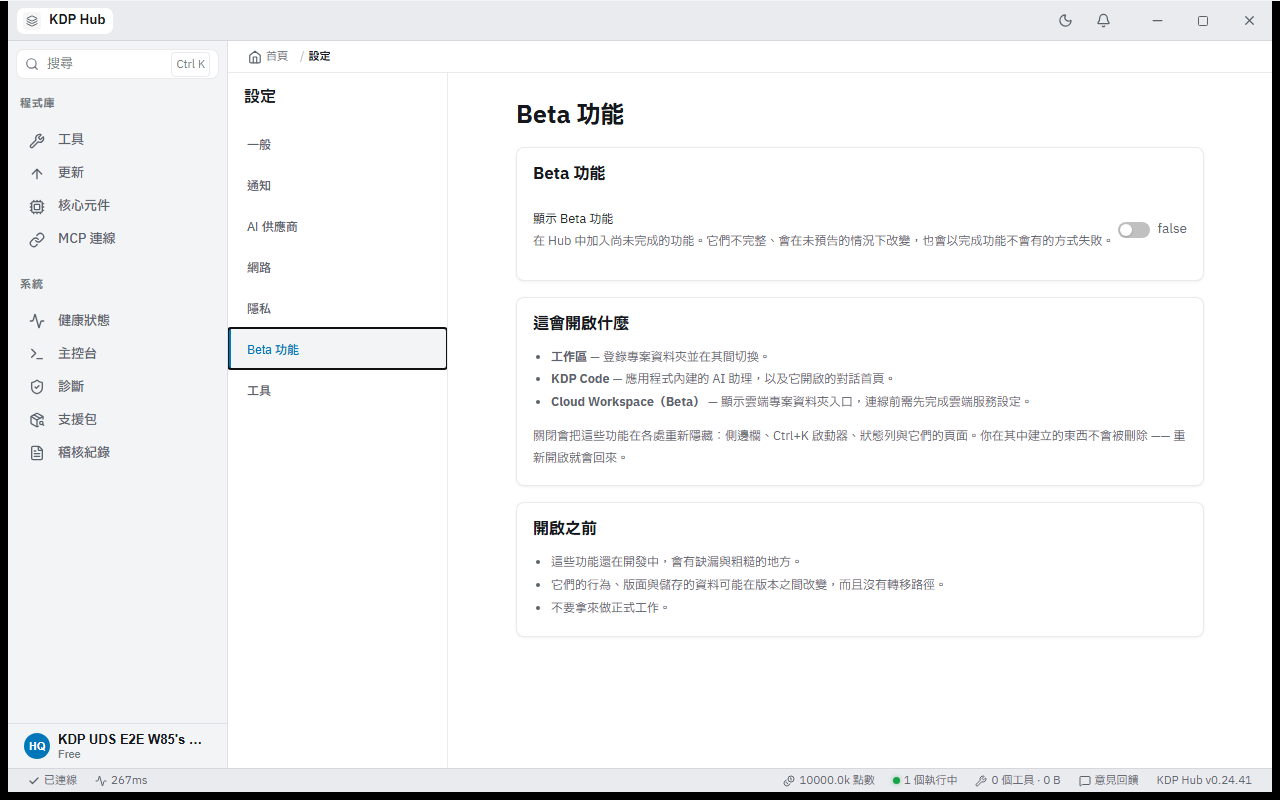
圖 10|Beta 預設關閉;開啟前先閱讀功能說明。