健康狀態、主控台與診斷
適用:Hub 0.24.41。當啟動等待過久、工具開不起來或更新失敗時,先記下時間、Hub 版本與操作,再用本章三個入口收集資訊;不要先刪除設定或大量結束行程。
看正在執行的工具
- 開啟左側 健康狀態,查看 執行中的行程。
- 比對行程、PID、記憶體與已執行時間。畫面預設定期更新,也可按 暫停/繼續或 重新整理。
- 需要關閉工具時,先回到工具視窗保存工作並正常退出。清單中沒有行程不等於雲端服務全面正常。
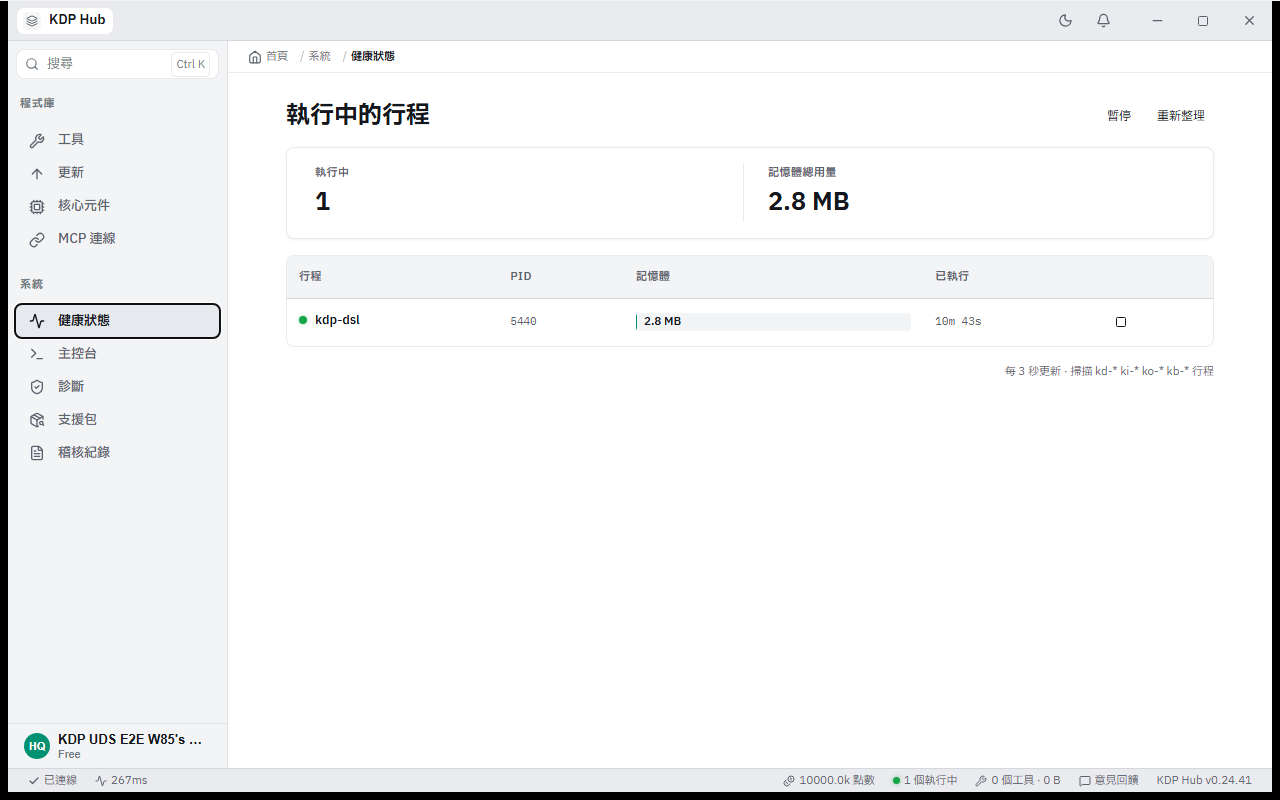
圖 1|健康狀態:檢視目前執行中的行程與資源。
找到問題發生時的日誌
- 開啟 主控台,用 篩選日誌…縮小範圍。
- 需要閱讀固定位置時,先關閉自動捲動;需要持續觀察時再開啟。
- 保留問題前後的必要訊息,按 複製。提交前檢查是否含不適合分享的個人或專案資料。
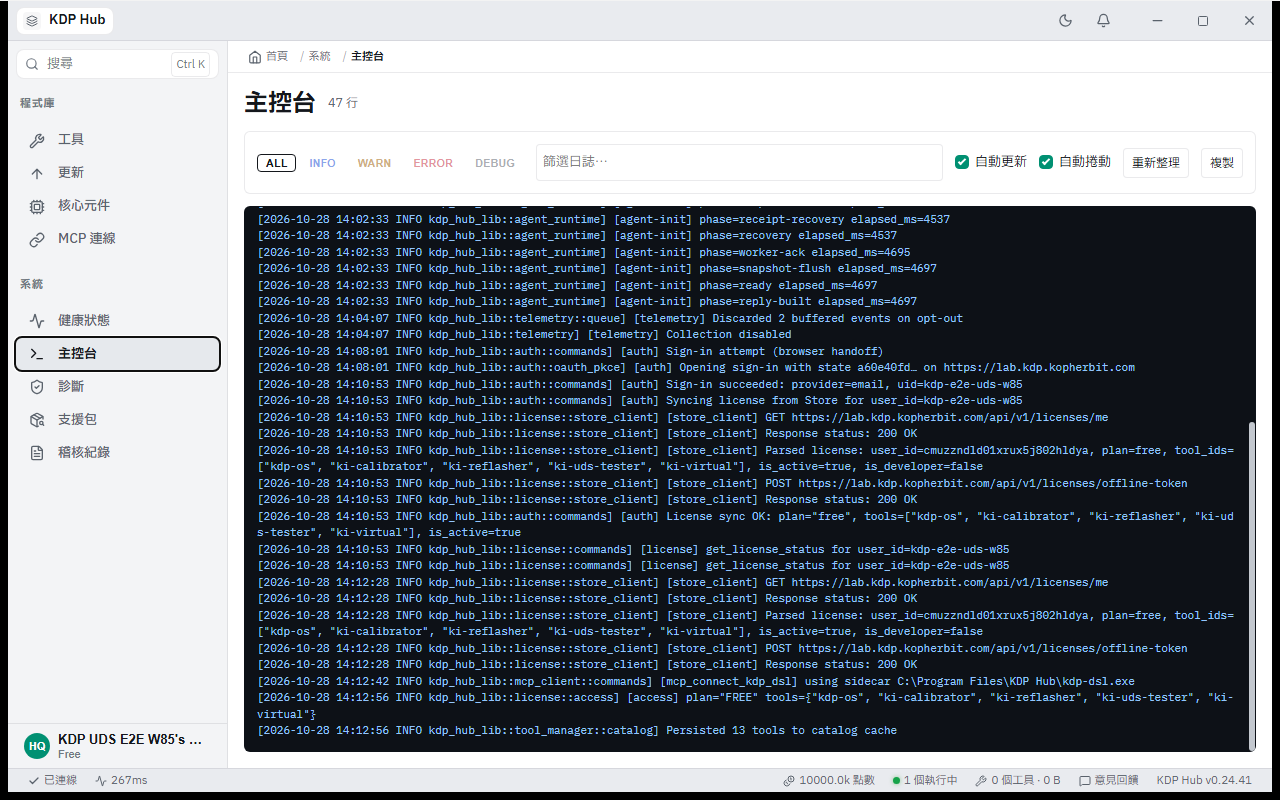
圖 2|主控台:篩選日誌、閱讀對應時間的訊息。
複製診斷報告
開啟 診斷,按 重新整理,核對版本、平台、授權快取、磁碟與工具清單,再按 複製報告。若某項顯示無法取得,請連同此狀態一起回報,不要自行補成「正常」。
| 要回答的問題 | 查看位置 |
|---|---|
| 工具是否仍在執行 | 健康狀態 |
| 剛才出現什麼錯誤 | 主控台 |
| 版本、授權與空間資訊 | 診斷 |
| 內附核心檔案在哪裡 | 核心元件;存在不等於功能正常 |
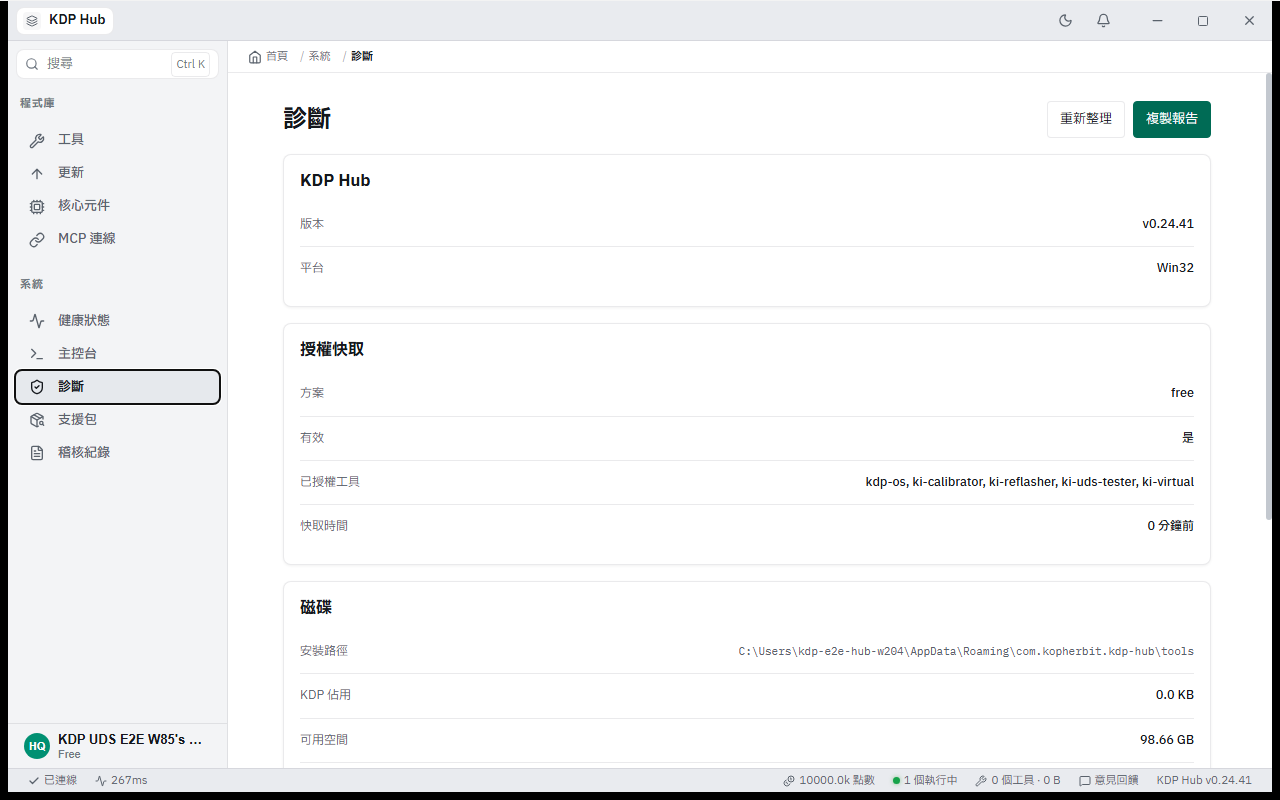
圖 3|診斷:核對環境資訊並複製報告。
排查時先收集,再決定如何處理。
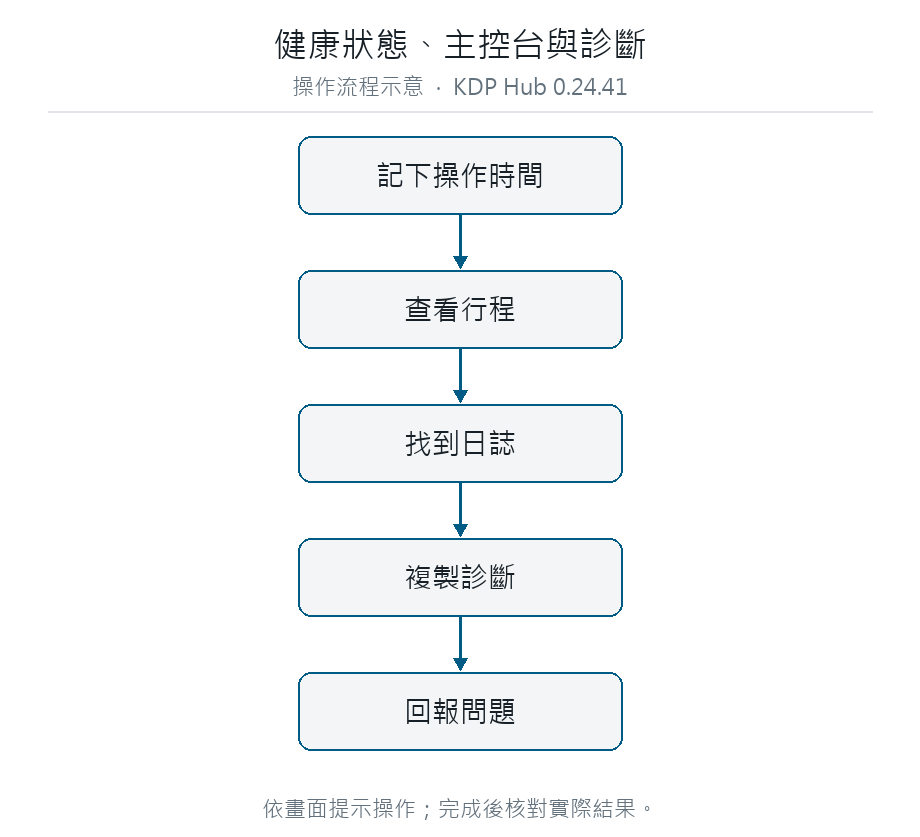
圖 4|操作流程:健康狀態、主控台與診斷
需要提交問題時參考 支援包與意見回饋。本機畫面與報告只是排查證據,不代替實際功能驗收。