介面導覽與工具管理
適用:Hub 0.24.41。左側是主要功能,中央是清單或內容,右側顯示選取工具的詳情。一般工具管理從 工具開始;不必先開啟 KDP Code。
找到並安裝工具
- 按左側 工具。上方可切換 全部、已安裝、可更新、未安裝,也可依工具分類縮小範圍。
- 點選工具列,查看右側 安裝狀態、授權、平台支援、版本紀錄。
- 確認有目前電腦的安裝包與所需授權,再按 安裝。等候下載、驗證及安裝完成。
- 按 開啟啟動工具,確認工具視窗確實出現。工具執行中會顯示對應狀態。
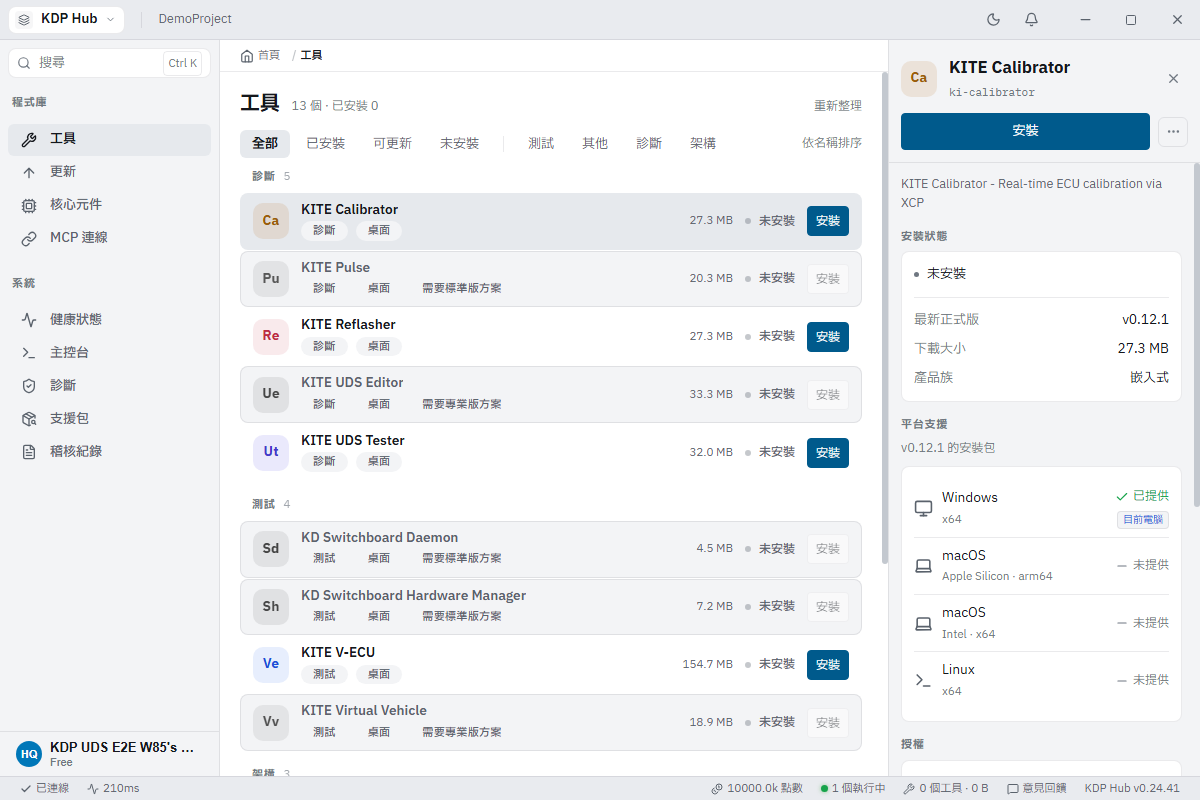
圖 1|點選未安裝的 Calibrator,右側顯示安裝、授權與平台資訊。
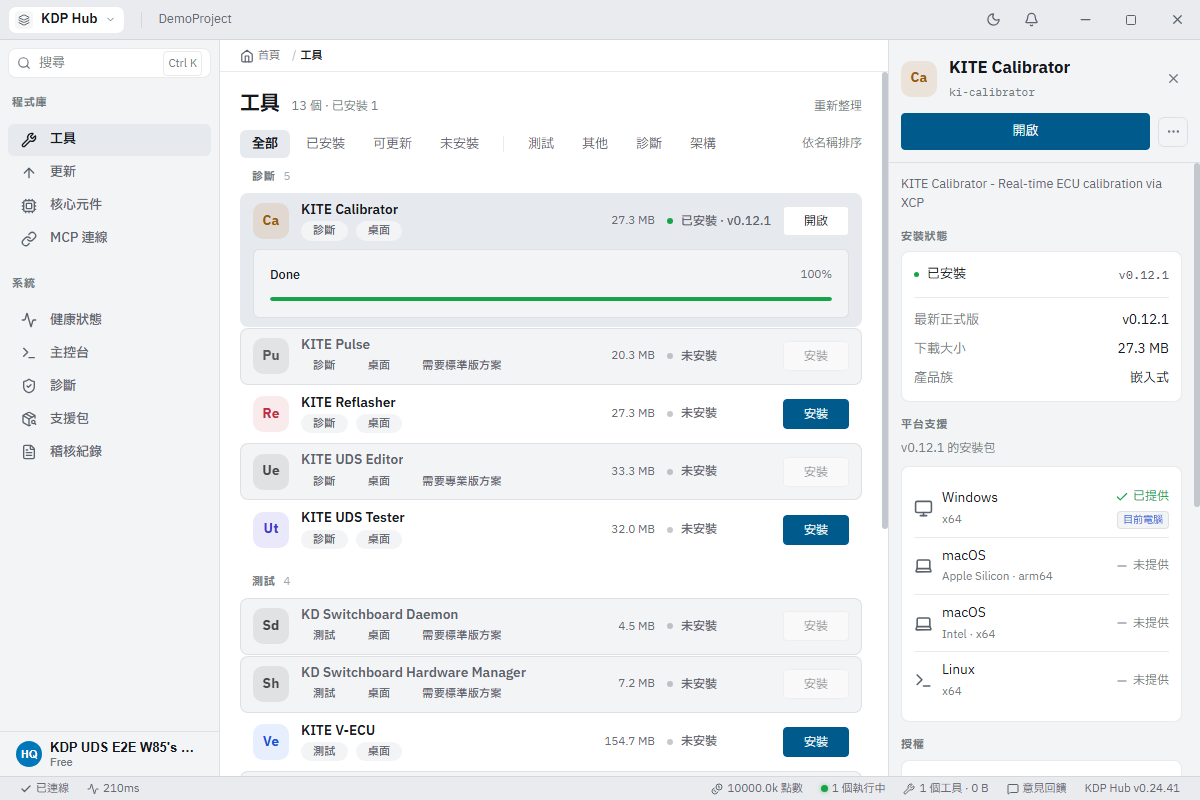
圖 2|實際安裝 Calibrator 的進度;請等候完成。
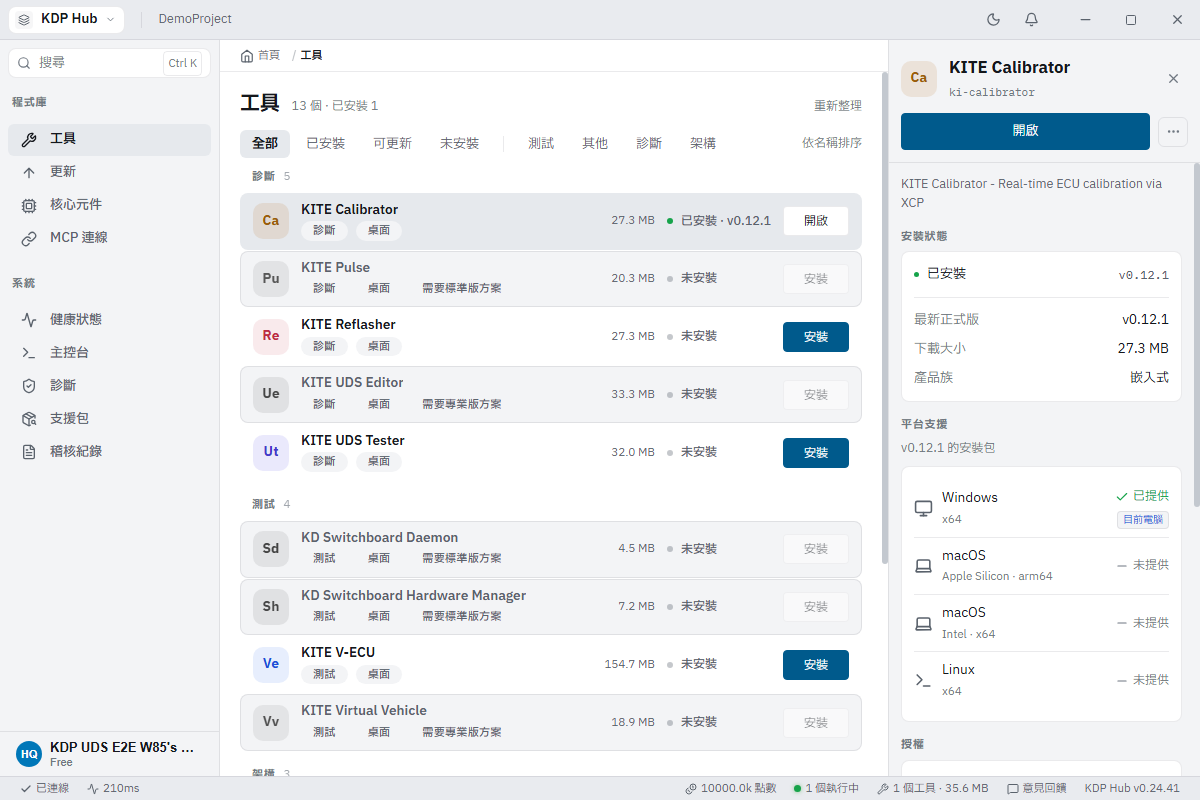
圖 3|安裝完成,版本與「開啟」按鈕出現。本輪沒有啟動硬體操作。
| 想做什麼 | 從哪裡操作 |
|---|---|
| 安裝/開啟工具 | 工具列表或右側詳情 |
| 查看更新 | 左側「更新」,或「可更新」入口 |
| 查版本與切換 | 右側「版本紀錄」 |
| 解除安裝/更多動作 | 右側工具的更多動作選單 |
| 查看已安裝的核心依賴 | 左側「核心元件」 |
管理已安裝工具
先保存工具內的檔案並正常關閉工具,再執行解除安裝或版本調整。右側的 平台支援依該版本實際發布的安裝包顯示「已提供/未提供/未確認」;不是每個工具、每個版本都有相同平台。
核心元件頁另外顯示 Hub 內附檔案、內建 MCP 伺服器與執行期函式庫。檔案存在只代表找得到它,不等於功能已驗收通過。一般使用者不需要手動改動這些檔案。
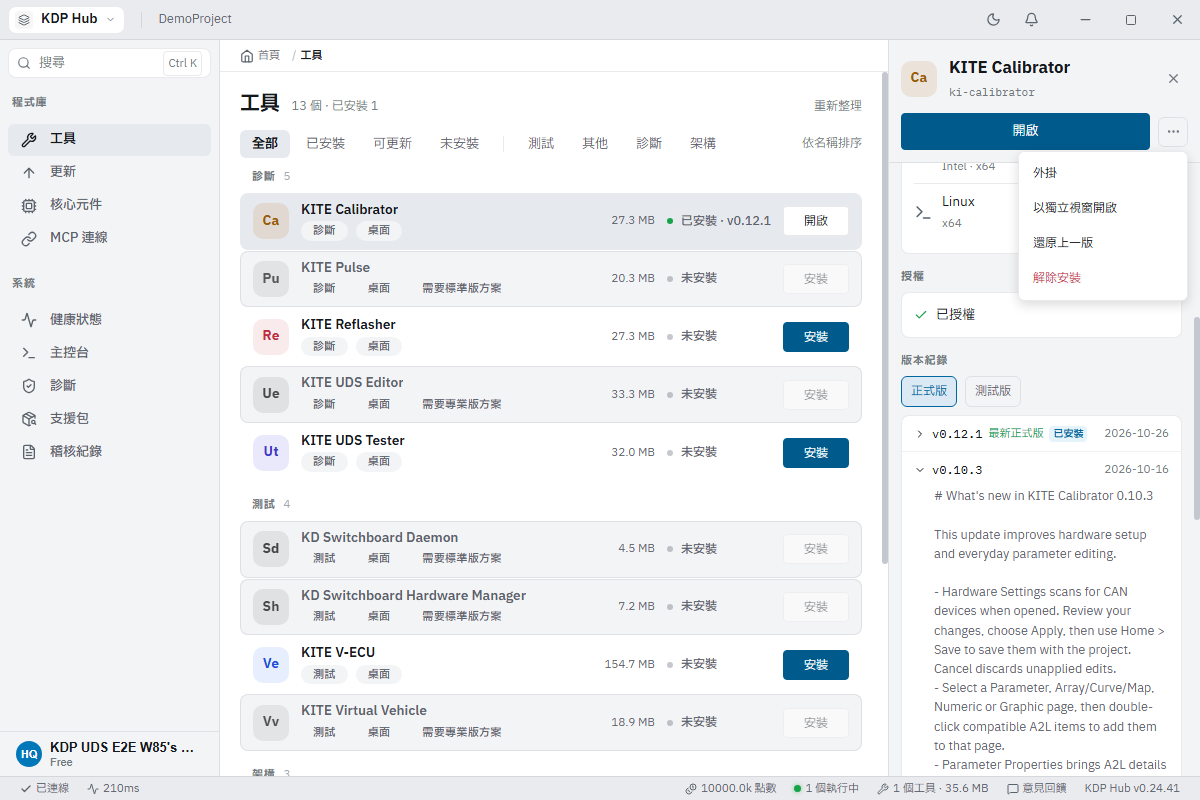
圖 4|右側更多動作選單;操作前先保存並關閉工具。
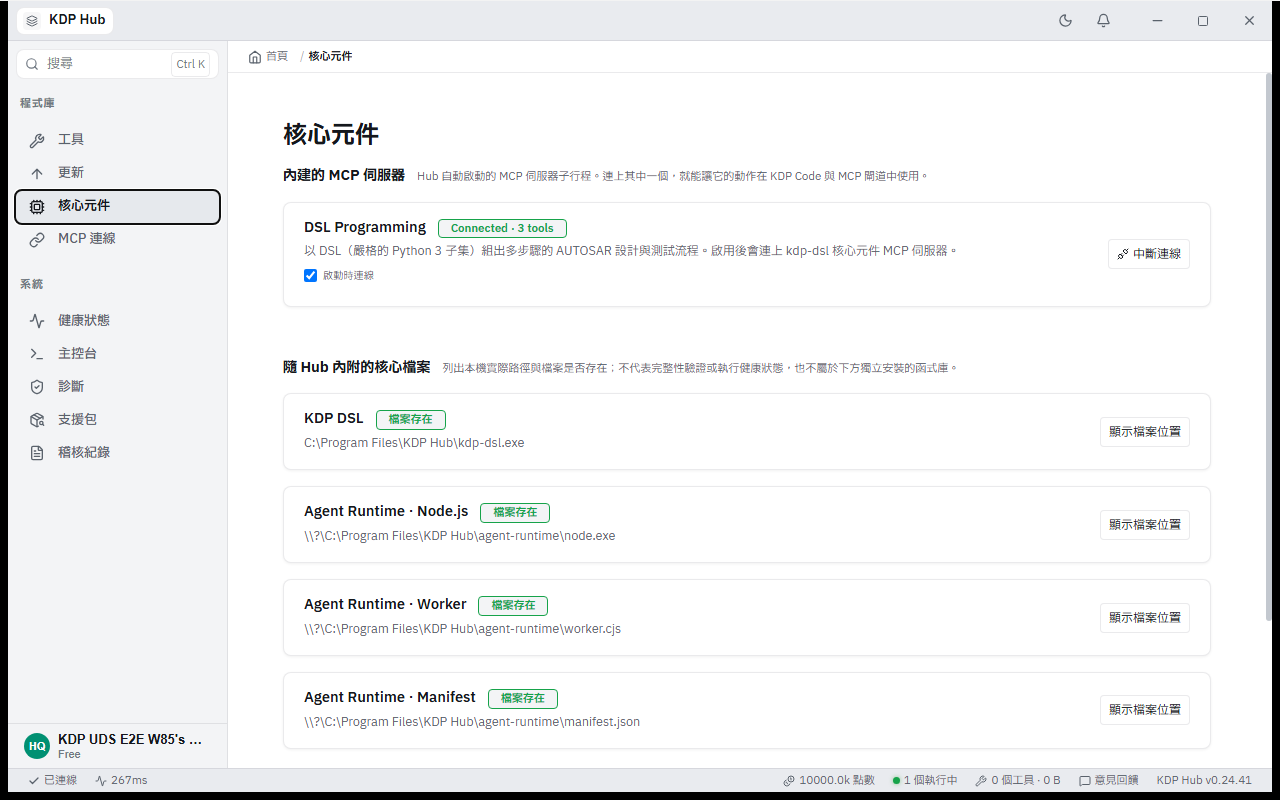
圖 5|核心元件頁提供內附元件、檔案與狀態資訊。
工具的基本使用順序如下。
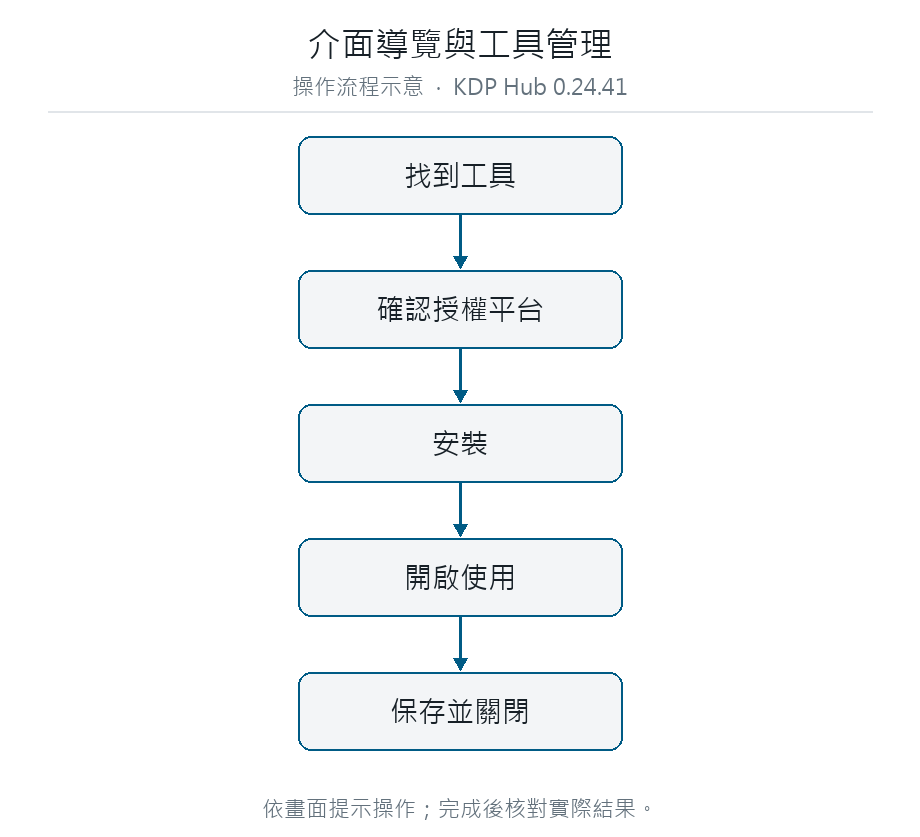
圖 6|操作流程:介面導覽與工具管理
若安裝後按鈕仍停用,先查看提示,再依 授權說明 或 排查流程 處理。
本輪已用 Hub 安裝 Calibrator 並確認「開啟」入口出現;未啟動工具、連接硬體或解除安裝其他工具。