Windows 下載與安裝
適用:KDP Hub 0.24.41、Windows x64。安裝前先準備可連網的電腦、足夠磁碟空間,以及可完成安裝提示的 Windows 權限。請從官方下載頁取得安裝包;不要使用聊天附件或來路不明的轉存檔。
下載正確的安裝包
- 開啟 KDP 下載頁。
- 選擇 Windows 與 x64,核對版本後下載 MSI。
- 等候下載完成,再開啟檔案。檔名中的版本應與下載頁一致;若頁面未提供該平台,請勿改下載其他平台的檔案。
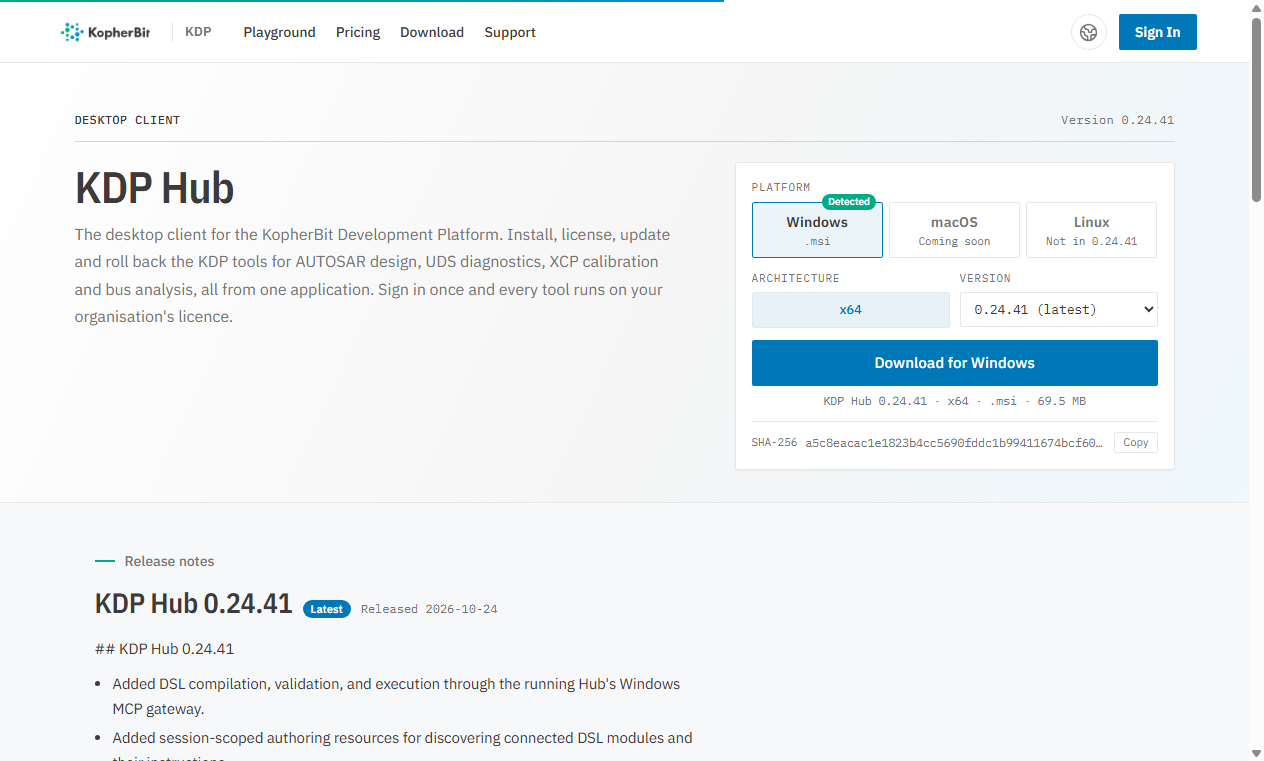
圖 1|先核對版本、Windows、x64 與 MSI,再下載。
| 要確認的項目 | 正確判斷方式 |
|---|---|
| 平台 | 選 Windows x64;MSI 是 Windows 安裝包 |
| 版本 | 依下載頁目前提供的版本,不以舊截圖判定最新 |
| 安裝來源 | 使用官方 HTTPS 下載頁 |
執行安裝精靈
- 關閉正在執行的 Hub。只按視窗右上角關閉可能仍留在系統匣,必要時從系統匣退出。
- 開啟 MSI,在 Welcome 頁按 Next。
- 在目的地頁核對安裝位置;一般使用者保留預設即可。
- 依序按 Next/Install,閱讀系統顯示的發布者與權限要求。安裝完成後按 Finish。
- 從開始功能表啟動 KDP Hub。先確認工具列表能載入,再進行帳號登入。
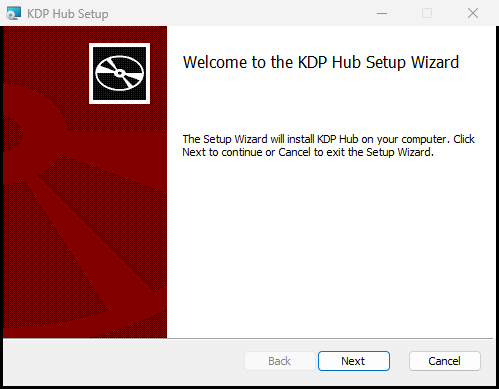
圖 2|MSI 歡迎頁:按 Next 開始。
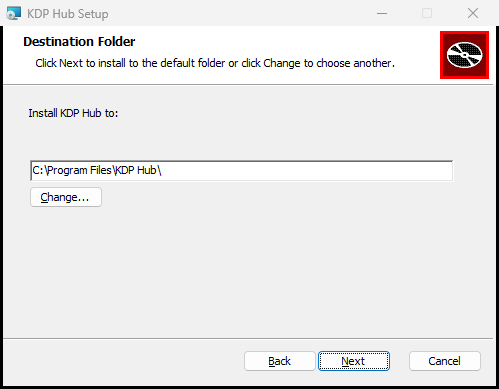
圖 3|安裝目的地:核對路徑後按 Next。
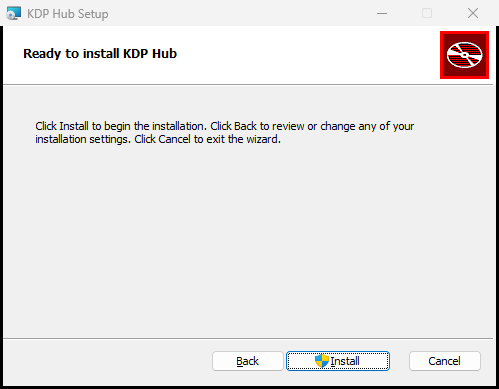
圖 4|準備安裝:確認後按 Install,依系統提示完成。
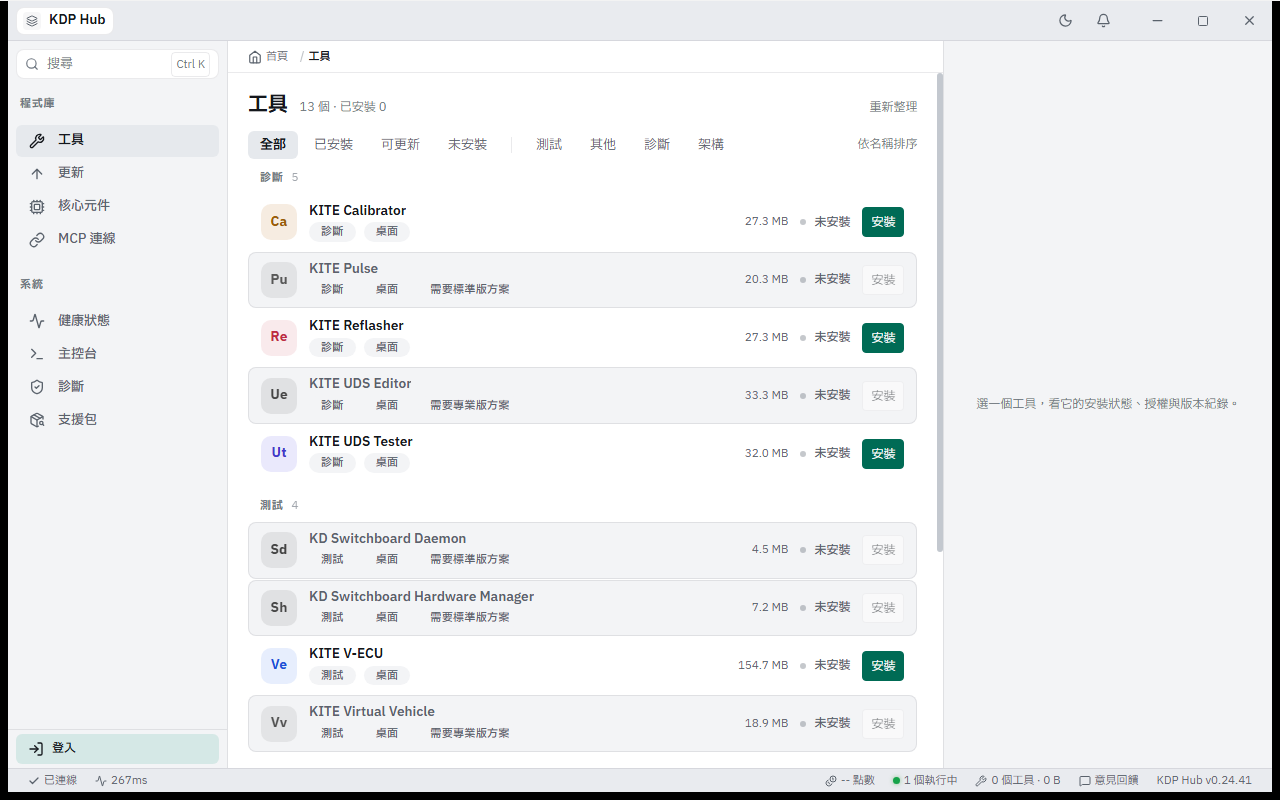
圖 5|啟動後的工具列表;此時尚未登入,接著完成帳號與授權確認。
可依下列流程確認自己停在哪一步。
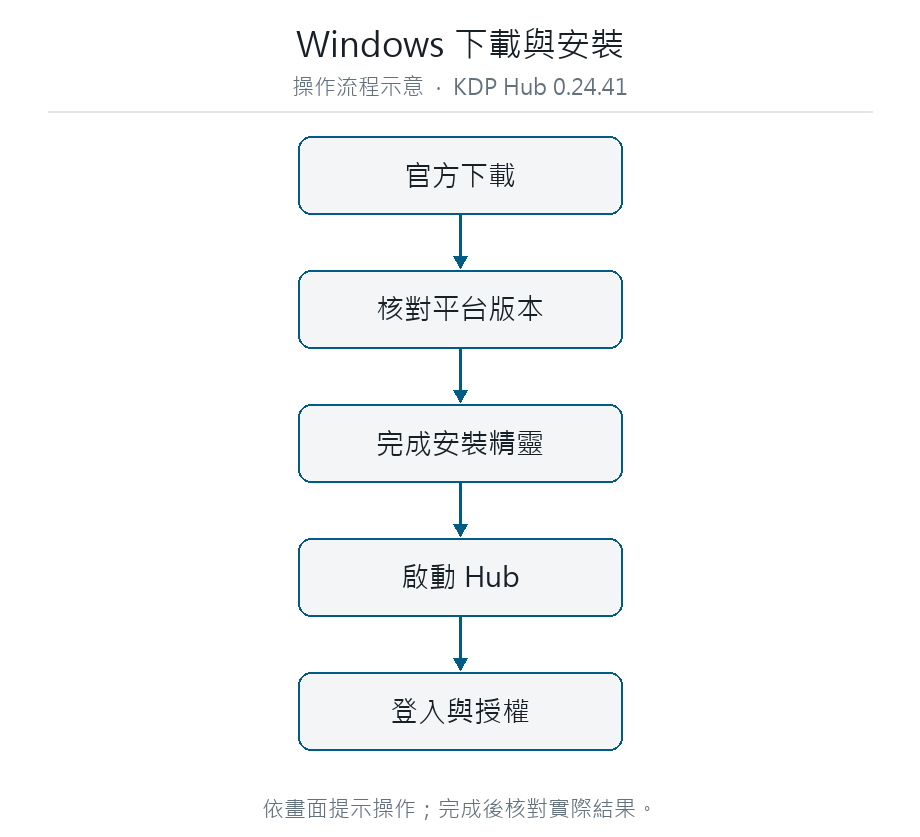
圖 6|操作流程:Windows 下載與安裝
完成後依 登入、授權與首次啟用 操作。若找不到程式、安裝中斷或畫面停住,參考 常見問題,不要自行刪除 Hub 資料目錄。