常見問題與排查流程
適用:Hub 0.24.41。先記下 何時、做了什麼、預期什麼、實際出現什麼,再依下表處理。保留完整可讀錯誤,避免在原因未明時反覆重試相同寫入或刪除本機資料。
| 遇到的狀況 | 先確認/下一步 |
|---|---|
| 看不到 KDP Code 或工作區 | 到設定查看「顯示 Beta 功能」;它們預設隱藏 |
| 登入後工具仍未授權 | 核對目前帳號、方案與授權頁,再重新同步授權 |
| 更新或切換版本按鈕停用 | 關閉工具,查看最低支援版本、授權與平台包提示 |
| 一直顯示等待背景服務 | 等待當次初始化;若持續不動,收集主控台與診斷後正常退出重開 |
| 關窗後還有 Hub | 關窗會隱藏到系統匣,需要退出時從系統匣操作 |
| 顯示沒有更新但目前離線 | 恢復連線再檢查;離線資料不能證明最新 |
| Library 顯示 401/403 | 401 查權杖效期,403 查帳號、專案與權杖範圍 |
| 有工具清單但不能呼叫 | 檢查目前連線狀態,不以保存清單判定已連線 |
| AI 點數或請求錯誤 | 依實際錯誤檢查點數、登入及模型設定,勿一直重送 |
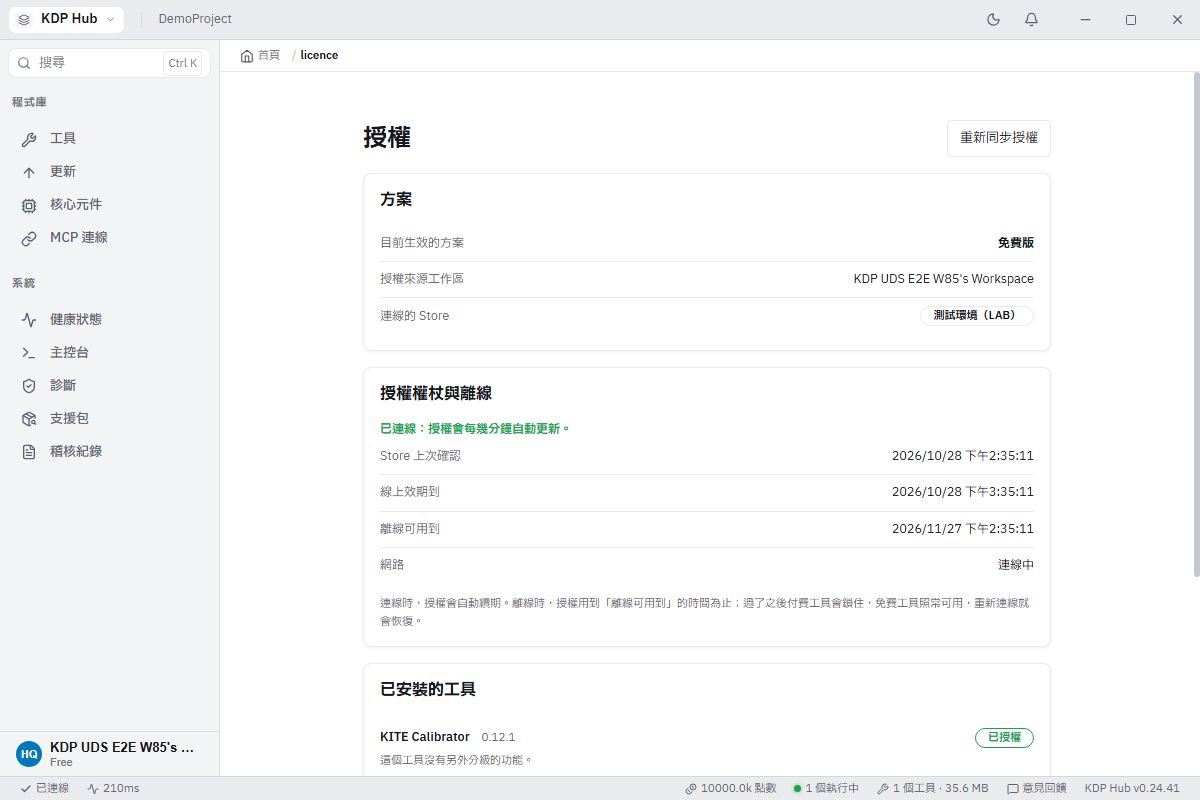
圖 1|先核對授權狀態,避免把沒有使用權誤判成安裝問題。
依順序排查
- 從 關於記錄 Hub 版本與建置編號;若是工具問題,也記錄工具版本。
- 確認目前使用正式環境或測試環境、網路是否可用,以及是否登入正確帳號。兩個環境的結果不要混用。
- 開啟 健康狀態看工具是否仍在執行,再到 主控台找對應時間的訊息。
- 到 診斷 → 複製報告,只保留與問題相關、可分享的內容。
- 依提示處理後做一次小範圍重試;仍失敗就回報,不要任意停用驗證、改連接埠或強制結束不明程序。
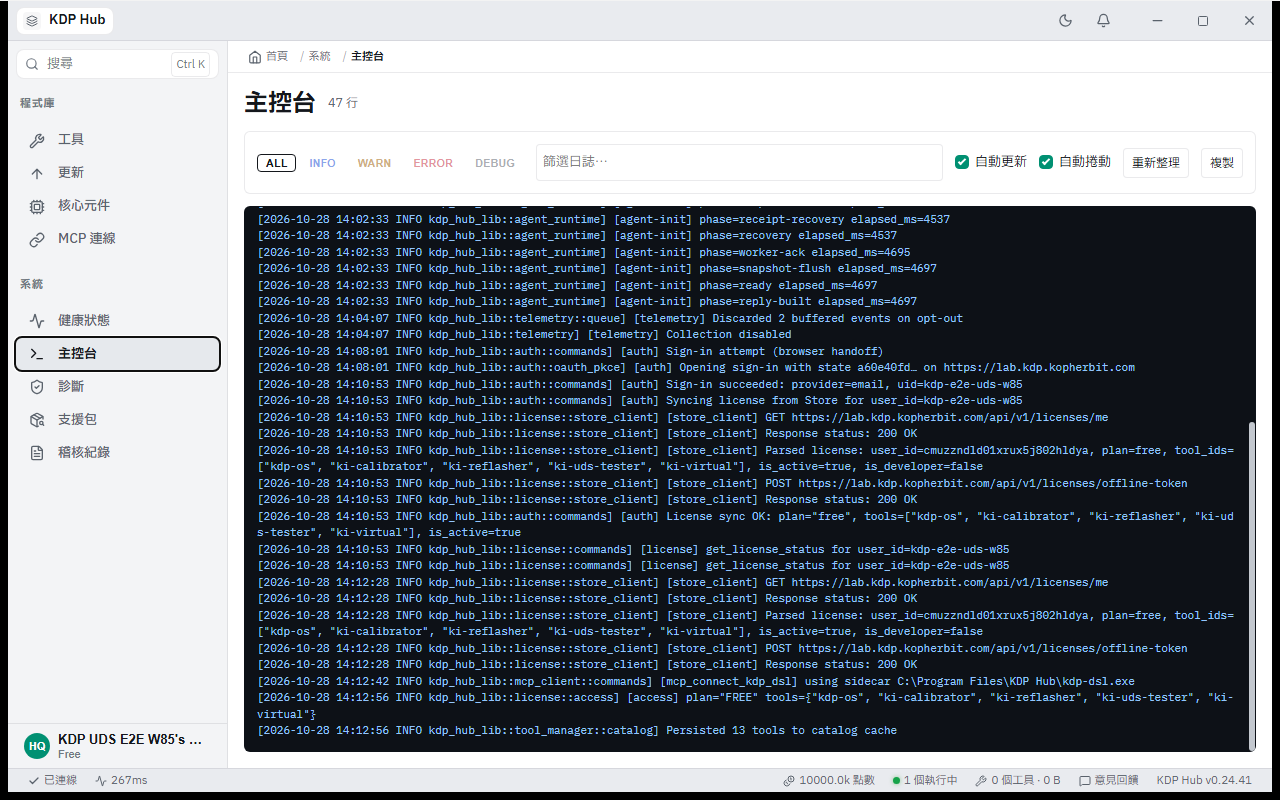
圖 2|主控台入口:對照問題發生時間;此圖不代表當時發生故障。
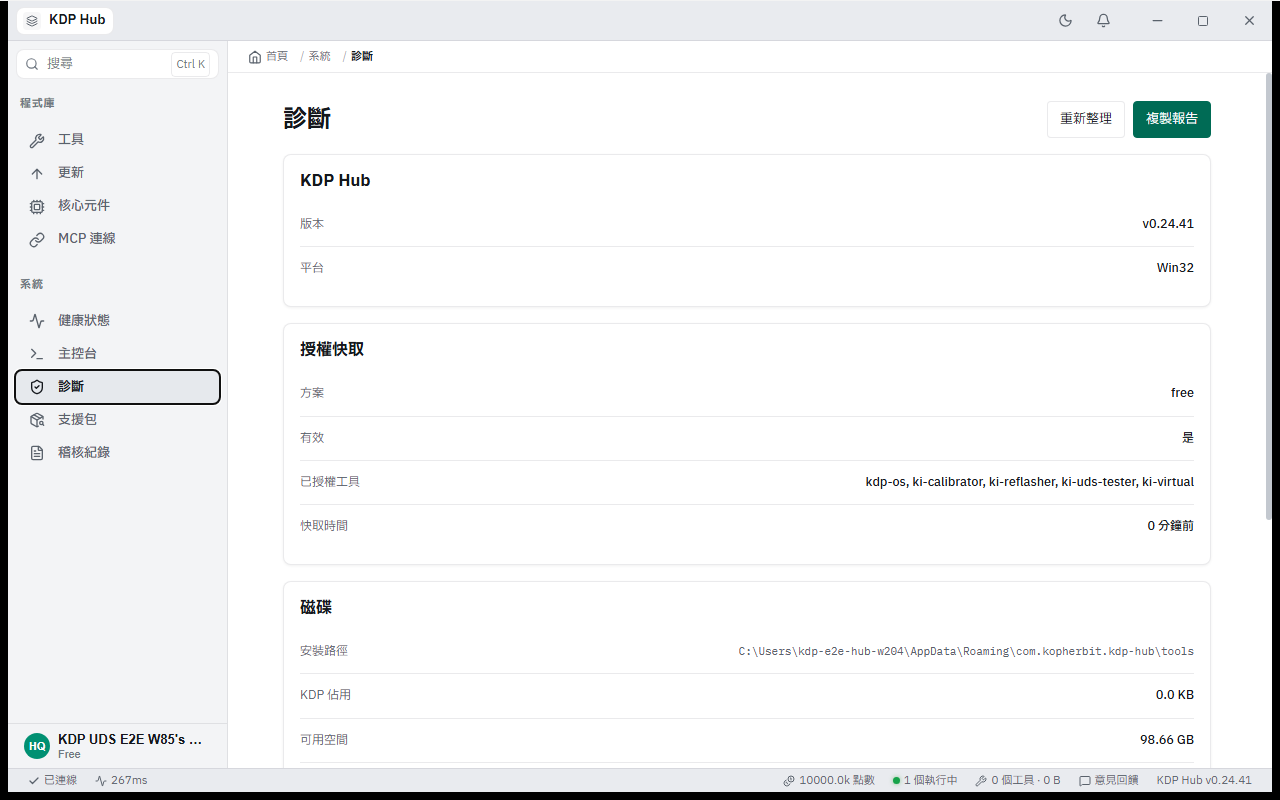
圖 3|診斷資訊與複製報告入口。
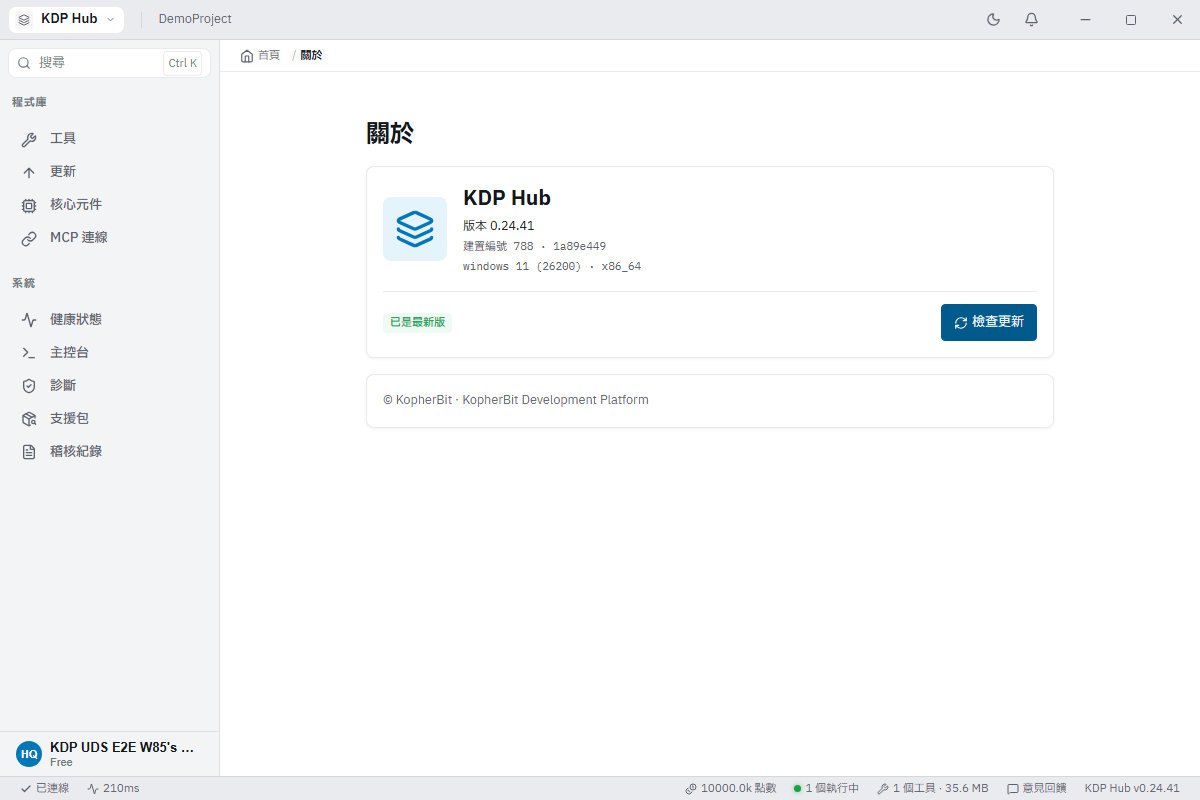
圖 4|回報問題時記錄版本與建置資訊。
找到原因後再決定是否重試。
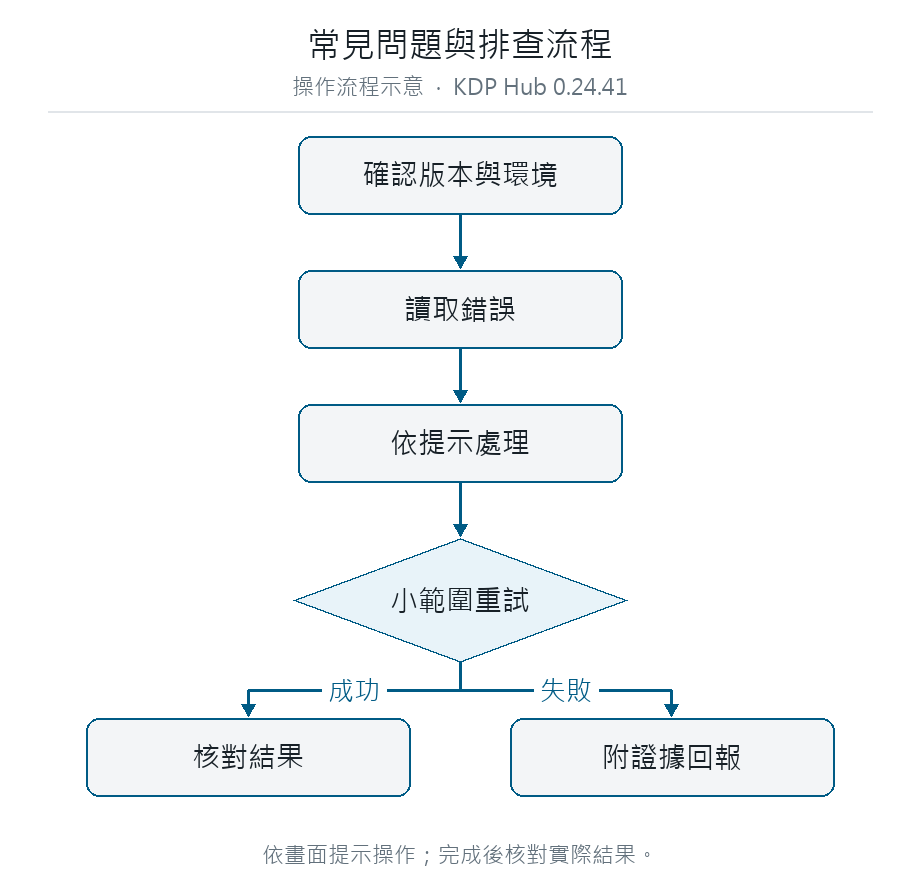
圖 5|操作流程:常見問題與排查流程
圖中的「成功」仍要核對實際結果,不能只看訊息文字。需要協助時使用 意見回饋與支援包;重新安裝前請先保留 診斷資料。